Import aus Dateien (Excel, CSV, Access) und Datenbanken
Bemerkung
Einige der hier genannten Features sind nur in der Enterprise Edition verfügbar.
Den Import-Assistenten für Excel-, CSV- und Access-Dateien können Sie über die Schaltfläche „Daten importieren“ öffnen. Der Import-Assistent für Datenbanken öffnet sich durch „Datenbank importieren“. In beiden Fällen müssen Sie im Assistenten ähnliche Einstellungen vornehmen.
Datenbankverbindung
Die Assistenten unterscheiden sich einzig in der Auswahl der Datenquelle. Excel-, CSV- und Access-Dateien können Sie direkt in einem Dateiauswahlfenster selektieren. Den Import von Datenbanken konfigurieren Sie über den Datenverknüpfungseigenschaften-Dialog von Windows.
Wenn Sie z.B. Buchungen von einem SQL-Server importieren möchten, benötigen Sie die Adresse des Servers und ggf. die Zugangsdaten. Die Option „Speichern des Passworts zulassen“ muss aktiviert werden, wenn ein Passwort benötigt wird.
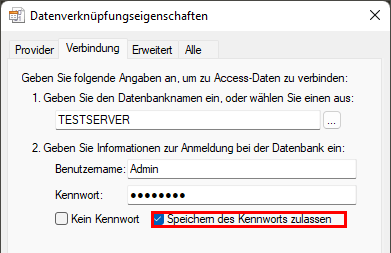
Um passwortgeschützte Access-Dateien zu importieren, wählen Sie als Anbieter „Microsoft Office [x.x] Access Database Engine OLE DB Provider“. Wenn kein solcher Provider installiert ist, können Sie ihn wie unter Troubleshooting beschrieben installieren. Wenn der Import fehlschlägt, lassen Sie das Feld „Kennwort“ leer und geben Sie stattdessen das Kennwort auf der Registerkarte „Alle“ als Wert der Variablen „Jet OLEDB:Database Password“ ein. Das Kontrollkästchen „Speichern des Kennworts zulassen“ muss auch in diesem Fall aktiviert sein.
Spaltenzuordnung
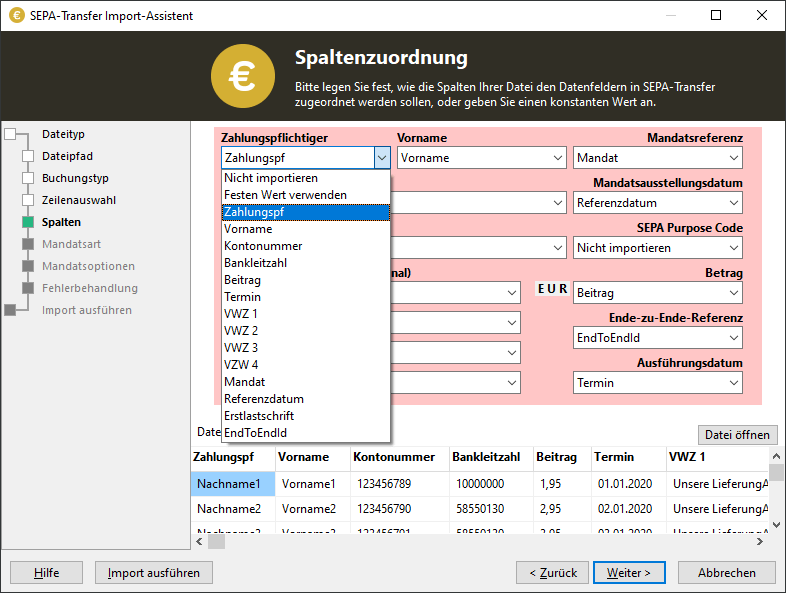
Um Buchungen aus Tabellen zu importieren, müssen Sie festlegen, welche Spalte der Tabelle welchem Datenfeld in SEPA-Transfer zugeordnet werden soll. Idealerweise enthält die erste Zeile Ihrer Tabelle die Namen der Spalten (z.B. IBAN, Betrag, Verwendungszweck, …). Diese Titel werden Ihnen im Formular für jedes Feld zur Auswahl angeboten. Alternativ können Sie hier auswählen ein Datenfeld nicht zu importieren oder einen Standardwert zu verwenden, der für alle Buchungen identisch sein soll. Den Standardwert können Sie auf der nächsten Seite des Assistenten eingeben. Unterhalb des Formulars sehen Sie eine Vorschau der zu importierenden Datei. Die fett gedruckte erste Zeile der Vorschau enthält die Spaltentitel, die Sie im Formular auswählen können. Wenn die Titel Ihrer Spalten nicht in der ersten Zeile stehen, können Sie auf der vorherigen Seite des Assistenten die Zeile einrichten, ab der die Datei importiert werden soll. Wenn Ihre Spalten mit geläufigen Bezeichnern benannt sind, wird SEPA-Transfer die meisten Einstellungen automatisch vornehmen. Welche Spaltentitel von SEPA-Transfer erkannt werden, lesen Sie weiter unten.
Unterhalb des Formulars sehen Sie eine Vorschau der zu importierenden Datei. Die erste fettgedruckte Zeile der Vorschau enthält die Spaltenüberschriften, die Sie im Formular auswählen können. Wenn die Titel Ihrer Spalten nicht in der ersten Zeile stehen, können Sie auf der vorherigen Seite des Assistenten die Zeile einstellen, ab der die Datei importiert werden soll.
Wenn Ihre Spalten mit gängigen Bezeichnern benannt sind, nimmt SEPA-Transfer die meisten Einstellungen automatisch vor. Sie können weiter unten nachlesen, welche Spaltenüberschriften von SEPA-Transfer erkannt werden.
Erstlastschriftdatum (nur relevant für SEPA-Konten beim Import von Lastschriften)
Um Folgelastschriften statt Erstlastschriften zu importieren, wählen Sie auf der Seite „Mandatsart“ die Option „Mehrfachlastschriften“ und weisen Sie auf der Seite „Spaltenzuordnung“ dem Datenfeld „Erstlastschriftdatum“ eine passende Spalte Ihrer Tabelle zu. Alternativ können Sie „Standardwert verwenden“ auswählen und auf der folgenden Seite des Assistenten ein Datum in der Vergangenheit auswählen.
Wenn Sie Mehrfachlastschriften von Zahlungspflichtigen importieren, zu denen bereits verwendete Erstmandate in SEPA-Transfer gespeichert sind, werden die Lastschriften ebenfalls als Folgelastschriften importiert.
Beim Import von Einzellastschriften sollten Sie dem Datenfeld „Erstlastschriftdatum“ nichts zuweisen („Nicht importieren“).
Wenn Sie keine Mandatsreferenz zur Verfügung stellen, wird SEPA-Transfer ein Mandat mit einer automatisch generierten Referenz anlegen, um gültige Lastschriften importieren zu können. Bitte beachten Sie, dass die Mandatsreferenz dem Zahlungspflichtigen vor dem ersten Einzug einer Lastschrift mitgeteilt werden muss.
Ab Version 3.0 des SEPA-Standards werden Mehrfachlastschriften immer als Folgelastschriften importiert, da Erstlastschriften ab dieser Version nicht mehr verwendet werden sollen. Die SEPA-Version lässt sich in den Einstellungen konfigurieren.
Intelligente Spaltenerkennung
Diese Spaltennamen werden von SEPA-Transfer erkannt und folgendermaßen zugeordnet:
Datenfeld |
automatisch zugeordnete Titel |
|---|---|
Empfänger, Zahlungspflichtiger |
Name, Empfänger, Nachname, Zahlungspflichtiger, Kontoinhaber, Inhaber |
Vorname |
Vorname |
IBAN |
IBAN des Kontos |
Adresse |
Optional. Die zur IBAN gehörige Adresse |
Betrag |
Betrag, Beitrag |
Termin |
Datum, Termin, Zeit |
Verwendungszweck |
Verwendungszweck, Verw, VWZ, Zweck |
Mandatsreferenz |
Mandat, Referenz, Mandatsreferenz („SEPA-“ oder „SEPA „ kann jeweils vorangestellt werden) |
Mandatsausstellungsdatum |
Mandatsdatum, Mandatsausstellungsdatum, Referenzdatum („SEPA-“ oder „SEPA „ kann jeweils vorangestellt werden) |
Erstlastschriftdatum |
Erstlastschrift, Datum-Erstlastschrift, Datum Erstlastschrift („SEPA-“ oder „SEPA „ kann jeweils vorangestellt werden) |
Transaktions-ID |
Ende-zu-Ende-Referenz, EndToEndId, Transaktionsidentifikation, Transaktionsidentifikationsnummer, Transaktions ID, Transaktions-ID |
Fehler während des Imports
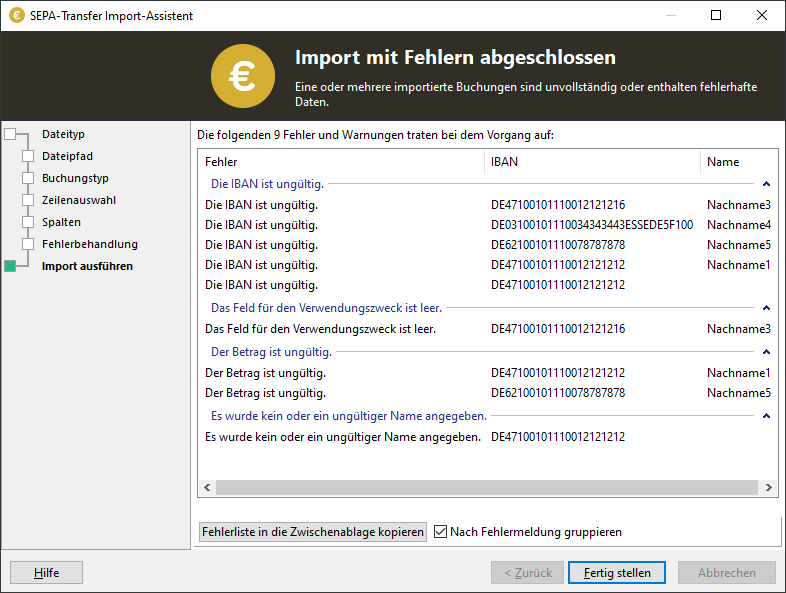
Falls während des Imports Fehler oder Warnungen auftreten, werden diese protokolliert und anschließend in einer Liste angezeigt. Sollte eine Buchung mehr als einen Fehler enthalten, werden mehrere Einträge in der Fehlerliste angezeigt. Diese müssen nicht zwangsläufig direkt untereinander protokolliert sein. Manche Fehler in den importierten Daten werden von SEPA-Transfer automatisch korrigiert. Dies betrifft z.B. unzulässige Zeichen im Verwendungszweck. Nach dem Schließen des Assistenten werden die fehlerhaften Buchungen in der Liste der offenen Buchungen durch entsprechende Symbole hervorgehoben.