Netzwerk- und Mehrbenutzer-Betrieb
Dieses Kapitel hilft Ihnen, wenn Sie entweder einen lokalen Mehrbenutzerbetrieb (alle Benutzer des lokalen Rechners) oder einen Netzwerkbetrieb (mehrere Benutzer mit verschiedenen Rechnern) für SEPA-Transfer benötigen, damit alle an der gleichen Datenbank arbeiten können.
Dieses Kapitel erklärt Ihnen:
Prinzip der Datenablage
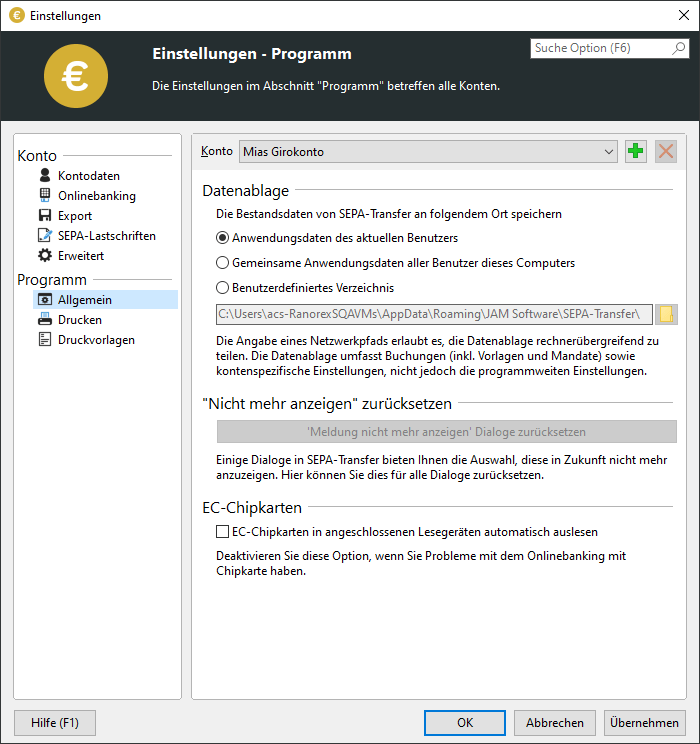
SEPA-Transfer verwendet eine Access-Datenbank als zentralen Datenspeicher. Diese kann nach der Installation an einem anderen Ort im Dateisystem abgelegt werden. Dazu können Sie den Pfad unter „Datenspeicher“ im Bereich Allgemeine Einstellungen des Dialogs Einstellungen angeben.
Mehrbenutzerbetrieb
Um mehreren Benutzern des Computers Zugriff auf den gemeinsamen Datenbestand zu geben, sind zwei Schritte notwendig.
Im ersten Schritt legt der Benutzer, der SEPA-Transfer installiert hat, die Datenbank in den freigegebenen Daten ab.
Im zweiten Schritt weist ein anderer Benutzer SEPA-Transfer diesen Pfad als Datenbankpfad zu.
Schritt 1: Ablegen der Datenbank unter „Gemeinsame Daten“
Um allen Benutzern des lokalen Computers Zugriff auf die Datenablage zu gewähren reicht es, wenn Sie im Einstellungen-Dialog unter „Programm“, „Datenablage“ den Punkt „Gemeinsame Daten“ aktivieren. Nach einem Klick auf „OK“ wird SEPA-Transfer die Datenbank automatisch dorthin kopieren.
Schritt 2: Zuweisung des Datenbankpfads für andere Benutzer
Alle anderen Benutzer des Computers werden bei der erstmaligen Verwendung von SEPA-Transfer automatisch aufgefordert, das Verzeichnis für die Datenspeicherung anzugeben. In diesem Fall muss auch der Punkt „Gemeinsame Daten“ ausgewählt werden. Sollte dies nicht die erste Verwendung von SEPA-Transfer sein, muss der Pfad manuell über „Datei“, „Einstellungen“ geändert werden. Nach einem Klick auf „OK“ macht SEPA-Transfer Sie darauf aufmerksam, dass im Zielverzeichnis bereits eine Datenbank gefunden wurde und ob diese überschrieben werden soll. Normalerweise müssen Sie hier „Nein“ anklicken, sonst wird die Datenbank überschrieben.
Netzwerkbetrieb
Um verschiedenen Benutzern im Netzwerk (von verschiedenen Computern aus) Zugriff auf den Datenbestand zu geben, sind zwei Schritte notwendig.
Schritt 1: Ablage der Datenbank in einem Netzwerk-Pfad.
Im zweiten Schritt weist ein anderer Benutzer der lokalen Installation von SEPA-Transfer diesen Pfad als Datenbankpfad zu.
Schritt 1: Speichern der Datenbank in einem Netzwerkpfad
Öffnen Sie den Einstellungen-Dialog (s. o.). Unter „Programm“, „Datenablage“ wählen Sie den Punkt „benutzerdefiniertes Verzeichnis“. Hier geben Sie nun den Netzwerk-Pfad ein (siehe Beispiel).
Nachdem Sie auf „OK“ geklickt haben, wird SEPA-Transfer die Datenbank automatisch dorthin kopieren. Manchmal meldet SEPA-Transfer, dass dort bereits eine Datenbank gefunden wurde und fragt Sie, ob diese überschrieben werden soll. Achten Sie darauf, ob Sie „Ja“ oder „Nein“ wählen. Wenn Sie „Ja“ wählen, überschreiben Sie eine frühere Datenbank im Netzwerk. In Schritt 1 sollte diese Datenbankdatei noch nicht vorhanden sein.
Schritt 2: Zuweisung des Netzwerkpfads für andere Computer/Benutzer
Alle anderen Benutzer müssen diesen Netzwerkpfad ebenfalls im Einstellungsdialog unter „Datenspeicherung“ eingeben und auf „OK“ klicken. Dann weist SEPA-Transfer Sie darauf hin, dass in dem Verzeichnis bereits eine Datenbankdatei gefunden wurde und ob diese überschrieben werden soll. Klicken Sie hier unbedingt auf „Nein“, sonst wird die Datenbank im Netzwerkpfad durch die lokale ersetzt.
Beachten Sie, dass (unabhängig vom Computer) jedem Benutzer von SEPA-Transfer dieser Netzwerk-Pfad zugewiesen werden muss, wenn er Zugriff auf den gemeinsamen Datenbestand haben soll.