Hauptmenü
SEPA-Transfer verwendet das von Microsoft entwickelte „Ribbon“-Menüsystem.
Das Menü „Datei“
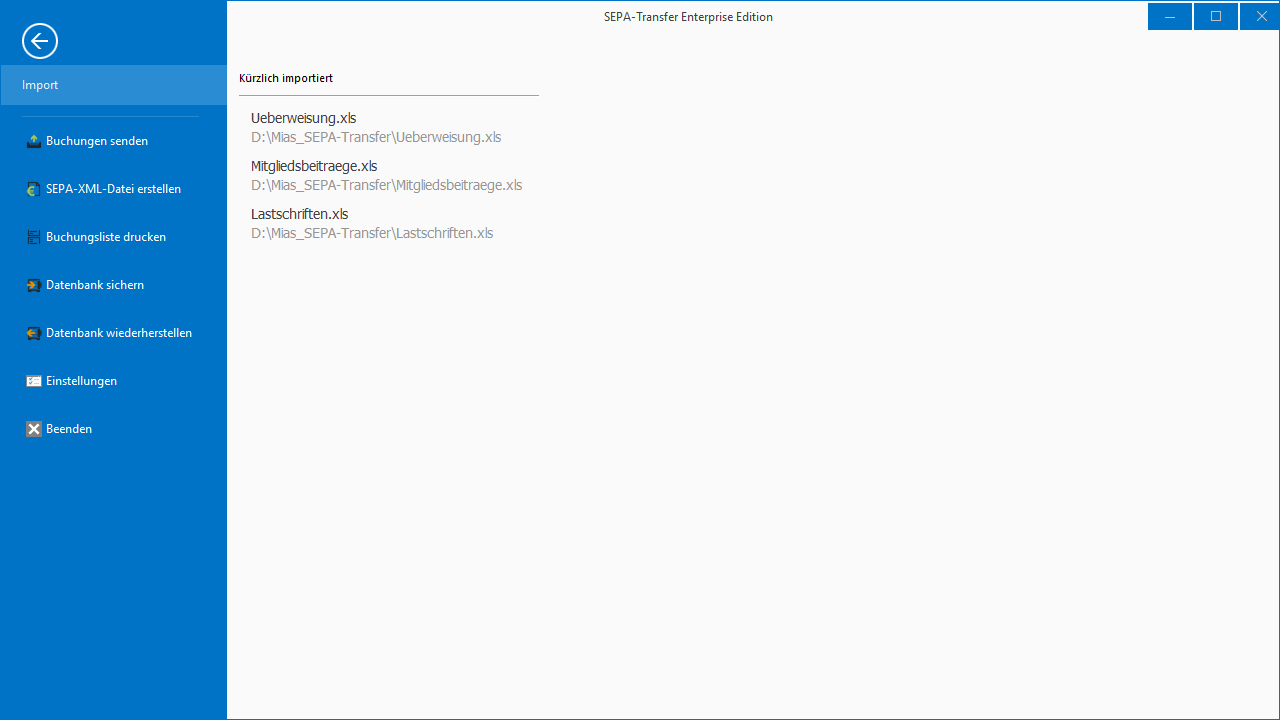
Klicken Sie auf „Datei“, um die sogenannte Backstage-Ansicht zu öffnen. Hier können Sie die Datenbank SEPA Transfer sichern oder von einer Sicherung wiederherstellen. Sie können auch kürzlich importierte Dateien wieder importieren.
Das Menü „Start“
Bemerkung
Einige der hier genannten Features sind nur in der Enterprise Edition verfügbar.

- Gruppe „Buchung“
Hier finden Sie die für Buchungen am häufigsten benötigten Befehle.
- Gruppe „EC-Karte“
Verwenden Sie die Funktion „EC-Karte lesen“, um die Bankdaten von einer EC-Karte in SEPA Transfer einzulesen. Dazu benötigen Sie ein Kartenlesegerät.
- Gruppe „Onlinebanking“
Hier finden Sie die Befehle, mit denen Sie die ausgewählten Buchungen an Ihre Bank übermitteln sowie Transaktionen und den Kontostand direkt aus dem Hauptfenster abrufen können.
- Gruppe „Adresse“
Hier finden Sie den Befehl zur Verwaltung der unter SEPA-Transfer gespeicherten Adressen, die für Buchungen verwendet werden (nur sichtbar, wenn die aktuell ausgewählte Buchung eine solche Adresse erfordert).
- Gruppe „Einstellungen“
Hier finden Sie diverse Einstellmöglichkeiten für SEPA-Transfer.
Das Menü „Buchungen“

- Gruppe „Buchungen“
Mit den hier verfügbaren Befehlen können Sie alle Buchungen auswählen und einzelne Eigenschaften aller Buchungen auf einmal ändern. Sie können hier auch alle Buchungen löschen.
Die Schaltfläche „Alle automatisch korrigieren“ entfernt ungültige Zeichen aus allen offenen Buchungen, passt Ausführungstermine an und generiert fehlende SEPA-Lastschriftmandate. Nicht korrigierbare Fehler werden im Anschluss angezeigt.
- Gruppe „Suchen“
Über die Schaltflächen „Suchen“ und „Ersetzen“ können Sie alle Buchungen nach einem Text durchsuchen bzw. den Text automatisch durch einen anderen ersetzen lassen.
Die Funktion „Buchungsliste drucken“ ermöglicht es Ihnen eine Übersicht aller offenen oder bereits getätigten Buchungen auszudrucken oder in eine PDF-Datei zu exportieren.
Das Menü „Import / Export“
Bemerkung
Einige der hier genannten Features sind nur in der Enterprise Edition verfügbar.

- Gruppe „Import“
Hier finden Sie die Schaltfläche „Daten importieren“ zum Importieren von Buchungen aus den Dateiformaten Excel, Access und CSV, sowie weitere Schaltflächen zum Import aus Datenbanken und SEPA-Dateien. Beim Klick auf diese Schaltflächen öffnet sich der Import Assistent für den jeweiligen Dateityp. Um den Import Assistenten für beliebige unterstützte Dateien zu öffnen, klicken Sie bitte auf die Schaltfläche „Import Assistent“.
- Gruppe „Export“
Hier finden Sie diverse Export-Möglichkeiten.
- Gruppe „Onlinebanking“
Hier finden Sie die Schaltflächen „SEPA Buchungen übertragen“ zum Übertragen von Buchungen an Ihre Bank und „Umsätze / Saldo abrufen“ zum Abruf der letzten Umsätze und Ihres Kontostands bei Ihrer Bank.
Hier finden Sie die Befehle zum Drucken von Überweisungsbelegen und Lastschriftformularen (SEPA) für die ausgewählten Buchungen (nur sichtbar, wenn Lastschriften aktiviert sind).
Das Menü „Extras“
Bemerkung
Einige der hier genannten Features sind nur in der Enterprise Edition verfügbar.
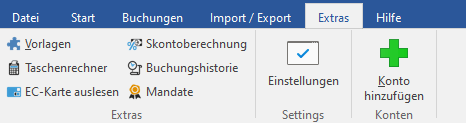
- Gruppe „Werkzeuge“
Hier finden Sie diverse nützliche Werkzeuge die im Zusammenhang mit SEPA-Transfer hilfreich sein können.
- Gruppe „Einstellungen“
Hier finden Sie diverse Einstellmöglichkeiten für SEPA-Transfer.
- Gruppe „Konten“
Hier können Sie den Konto-Assistenten starten, um weitere Konten in SEPA-Transfer anzulegen.
Das Menü „Hilfe“

- Gruppe „Hilfe“
In der Gruppe „Hilfe“, finden Sie die Programmhilfe, das Handbuch als PDF, sowie Antworten auf die häufigsten Fragen die zu SEPA-Transfer gestellt wurden.
- Gruppe „Updates“
In dieser Gruppe können Sie die Informationen über SEPA-Transfer öffnen, mit dem Befehl „Auf Update überprüfen“ über das Internet prüfen, ob eine neuere Version von SEPA-Transfer vorhanden ist oder per „Was ist neu?“, eine Übersicht über die Änderungen der letzten SEPA-Transfer Versionen aufrufen.
- Gruppe „Lizenz“
Über diese Gruppe ist es möglich den Installationsschlüssel von SEPA-Transfer zu ändern oder unsere Webseite in Ihrem Browser aufzurufen, auf der Sie Ihren Support für SEPA-Transfer verlängern können.