Import-Assistent
Bemerkung
Einige der hier genannten Features sind nur in der Enterprise Edition verfügbar.
Mit SEPA-Transfer können Sie Buchungen aus verschiedenen Dateitypen importieren. Klicken Sie im Menü „Import / Export“ in der Gruppe „Import“ auf eine der Schaltflächen, um den Import-Assistenten zu starten.
Die Schaltfläche „Import Assistent“ öffnet den Import-Assistenten und erlaubt es Ihnen den zu importierenden Dateityp auszuwählen. Wenn Sie bereits wissen, welche Art Datei Sie importieren möchten, können Sie eine der anderen Schaltflächen in der Gruppe „Import“ verwenden. Dadurch gelangen Sie direkt zum für diesen Dateityp relevanten Teil des Assistenten.

Unterstützte Dateitypen und Datenquellen
SEPA
DTA
Excel-Dateien
CSV (tabellarische Textdateien)
Access (ACCDB-Dateien können nur importiert werden, wenn Office 2007 oder höher installiert ist. MDB-Dateien können immer importiert werden).
Andere Datenbanken (beliebige ADO-Quellen)
Schnellimport
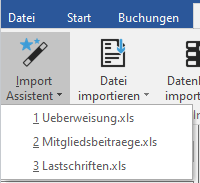
Um in der Vergangenheit importierte Dateien erneut zu importieren, klicken Sie auf die unteren Bereiche der Schaltflächen, wenn dort ein kleines Dreieck nach unten zeigt. Der Import-Assistent öffnet sich dann mit einer Zusammenfassung der Import-Einstellungen und erlaubt es Ihnen so, bereits importierte Dateien in Sekundenschnelle erneut zu importieren. Diese Funktion ist z.B. dann nützlich, wenn Sie monatlich die selbe Datei mit jeweils unterschiedlichen Buchungen importieren.
Fortgeschritten: Import-Einstellungen für den Kommandozeilenimport speichern
Wenn Sie eine von SEPA Transfer unterstützte Datei über die Kommandozeile importieren wollen, können Sie am Ende des Importassistenten alle zuvor definierten Einstellungen in einer XML-Datei speichern. Diese Datei kann dann über die Kommandozeile eingelesen werden, um die zuvor im Importassistenten angegebene Datei oder Datenbank zu importieren. Um den Dialog zum Speichern der Importeinstellungen aufzurufen, drücken Sie bitte auf der letzten Seite des Assistenten die Tastenkombination Strg+S. Um Fehler bei der Verwendung dieser Datei für einen Kommandozeilenimport zu vermeiden, sollte die Datei mit den Importeinstellungen anschließend nicht mehr verändert werden. Wie Sie einen Kommandozeilenimport mit dieser Datei durchführen können, ist im Kapitel Kommandozeile beschrieben.
Diese Art des Kommandozeilenimports ergänzt die bisherigen Kommandozeilenschalter zum Import von Dateien. Der Vorteil gegenüber den bisherigen Kommandozeilenschaltern ist, dass sämtliche Import-Einstellungen über die Kommandozeile angegeben werden können. Nachteilig ist hingegen, dass die in der Datei festgelegten Import-Einstellungen nicht so leicht zu überblicken sind wie die Verwendung einzelner Kommandozeilenschalter.
Bitte beachten Sie noch folgendes:
Beim Import aus Datenbanken enthalten die gespeicherten Import-Einstellungen ein ggf. angegebenes Datenbankpasswort im Klartext. Gleiches gilt für passwortgeschützte Excel-Dateien.
In der Regel können auf einem PC mit Import-Einstellungen erstellte Dateien nicht auf einen anderen PC übertragen werden, da der in den Import-Einstellungen gespeicherte Dateipfad auf dem zweiten PC wahrscheinlich anders ist oder nicht existiert.
Das für den Import zu verwendende Konto wird in den Import-Einstellungen in der gespeicherten Datei hinterlegt. Beim Import über die Kommandozeile importiert SEPA-Transfer die in den Import-Einstellungen angegebene Datei immer in dieses Konto, auch wenn Sie zuvor über die Kommandozeile ein anderes Konto ausgewählt haben.