Diagramme
SpaceObServer ist in der Lage, Ordnerinformationen in verschiedenen Chart Typen zu visualisieren. Die Informationen basieren auf dem gerade aktiven Ansichtsmodus von SpaceObServer. Es gibt drei grundlegende Arten von Charts, nämlich:
Kontext-Reiter: Diagramm
Hinweis: Ein Kontext-Reiter wird aktiviert, wenn die Chart-Ansicht ausgewählt ist. Damit können Sie die Charts auf verschiedene Weise bearbeiten, z. B. zoomen, die Gitternetzlinien ein- oder ausschalten, zwischen 2D- und 3D-Modus wechseln, Farben ändern usw. Über den Reiter können Sie auch das aktuelle Chart in die Zwischenablage kopieren oder als Datei speichern.
Einige Elemente sind nur für bestimmte Diagramm-Typen verfügbar (z.B. „Detailstufe“ nur für das Diagramm „Baumkarte“).

Die folgenden Befehle sind auf dem Reiter „Diagramm“ verfügbar:
Pie Chart Wechselt zur Ansicht des Kreisdiagramms.
Balkendiagramm Wechselt zur Balkendiagramm-Ansicht.
Tree Map Wechselt zur hierarchischen Chart-Ansicht.
Chart exportieren Speichert das aktuelle Chart als Grafikdatei.
Chart senden Exportieren Sie das aktuelle Chart und versenden Sie es per E-Mail. Sie können Ihre E-Mail-Einstellungen unter Optionen Dialog konfigurieren.
Chart in Zwischenablage kopieren Kopiert das aktuelle Chart in die Zwischenablage (kann in andere Anwendungen eingefügt werden).
Rechten Bereich drucken Druckt das aktuelle Chart.
Farbe Verwenden Sie den Farbwähler, um eine Farbe für das unten stehende Chart auszuwählen: Wählen Sie eine Farbe aus und klicken Sie dann auf den Teil des Kreises, auf den die Farbe angewendet werden soll. Um die Farben des Diagramms zurückzusetzen, klicken Sie mit der rechten Maustaste in das Diagramm und wählen Sie „Reset Chart Colors“ aus dem Kontextmenü.
Detaillierungsgrad Ändert den Detaillierungsgrad der Baumkarte.
Eingeschlossene Elemente Ändert die eingeschlossenen Elemente in der Baumstruktur (einzelne Dateien, Dateitypen, Dateitypgruppen).
3D-Ansicht Schaltet zwischen der 3D- und 2D-Ansicht des Charts um.
Hintergrund anzeigen Schaltet den Farbverlauf im Hintergrund des Charts ein.
Hierarchie anzeigen Schaltet die hierarchische Visualisierung in der Baumkarte ein,
Legende anzeigen (Kreisdiagramm, nur Baumkarte) Zeigt eine Legende in diesem Chart an.
Freien Speicherplatz anzeigen (nur Kreisdiagramm) Zeigt den freien Speicherplatz eines Laufwerks als zusätzliche Scheibe an.
Beschriftungen anzeigen (nur Balkendiagramm) Zeigt Kurzinformationen für alle Segmente des Diagramms an.
Gitter anzeigen (nur Balkendiagramm) Zeigt die Gitterlinien für dieses Diagramm an.
Lange QuickInfos anzeigen Wenn Sie mit dem Mauszeiger über Segmente eines Charts fahren, können detaillierte Informationen angezeigt werden. Verwenden Sie diese Option, um zwischen einfachen und detaillierten Tooltips zu wechseln.
Vergrößern Vergrößert das Diagramm.
Verkleinern Verkleinert das Diagramm.
Zoom 100% Setzt die Zoomstufe auf die Standardeinstellung (100%) zurück.
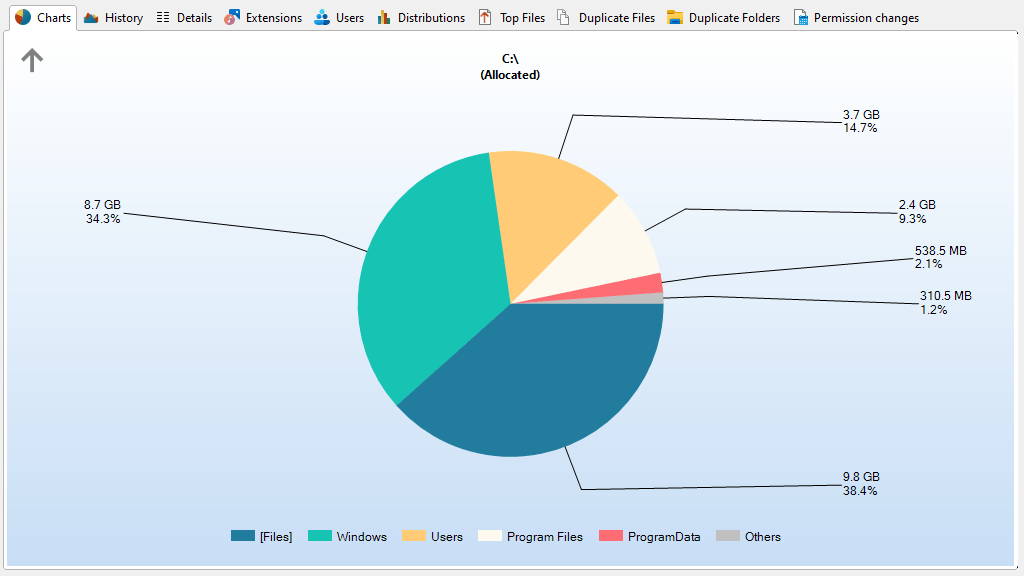
Kreisdiagramm Das Kreisdiagramm zeigt die relativen Anteile der einzelnen Unterordner des aktuell ausgewählten Elements in Verzeichnisbaum an.
Das Diagramm enthält den Namen jedes Ordners, seine Größe (bzw. den zugewiesenen Speicherplatz oder die Anzahl der Dateien; weitere Informationen finden Sie unter Anischtsmodus) und seinen prozentualen Wert. Kleine Ordner können in einem Slice mit dem Namen „Andere“ zusammengefasst werden.
Wenn eine Wurzel eines Laufwerks in einem Kreisdiagramm angezeigt wird und Sie auf den Modus „Zugewiesener Speicherplatz“ umgeschaltet haben, wird auch der freie Speicherplatz dieses Laufwerks als ein Stück des Kreises angezeigt. Dieses Verhalten kann im Optionsmenü ein- oder ausgeschaltet werden. Das Kreisdiagramm zeigt den freien Speicherplatz als ein Stück unter den anderen an und berechnet den Prozentsatz entsprechend (relativ zu den anderen), so dass der Prozentwert vom „% Frei“-Wert des Laufwerks abweichen kann, wenn SpaceObServer nicht alle Dateien gesehen hat.
Wenn Sie über einen Abschnitt fahren, werden detaillierte Informationen über den entsprechenden Ordner angezeigt, ein Doppelklick wechselt in den ausgewählten Ordner.
Ein Doppelklick auf ein Slice zeigt das Kreisdiagramm für den ausgewählten Ordner an. Falls das angeklickte Slice eine Datei darstellt, wird diese ausgeführt. Klicken Sie mit der rechten Maustaste auf ein Slice, um Dateioperationen wie Löschen, Kopieren, Einfügen, Eigenschaften usw. auszuführen. Um mehrere Ordner auf einmal zu verwalten, halten Sie die Umschalttaste gedrückt, während Sie die gewünschten Segmente im Chart auswählen.
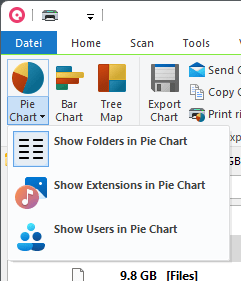
Bitte beachten Sie, dass das Kreisdiagramm nicht nur die Größen der einzelnen Unterordner des aktuell ausgewählten Objekts im Verzeichnisbaum anzeigt, sondern auch die Verteilung der Dateierweiterungen und sogar die Datei- und Verzeichnisbesitzer (Benutzerstatistik). Um den Typ des Kreisdiagramms zu ändern, klicken Sie bitte auf den Dropdown-Pfeil rechts neben der Beschriftung der Schaltfläche im Menüband (siehe Abbildung unten).
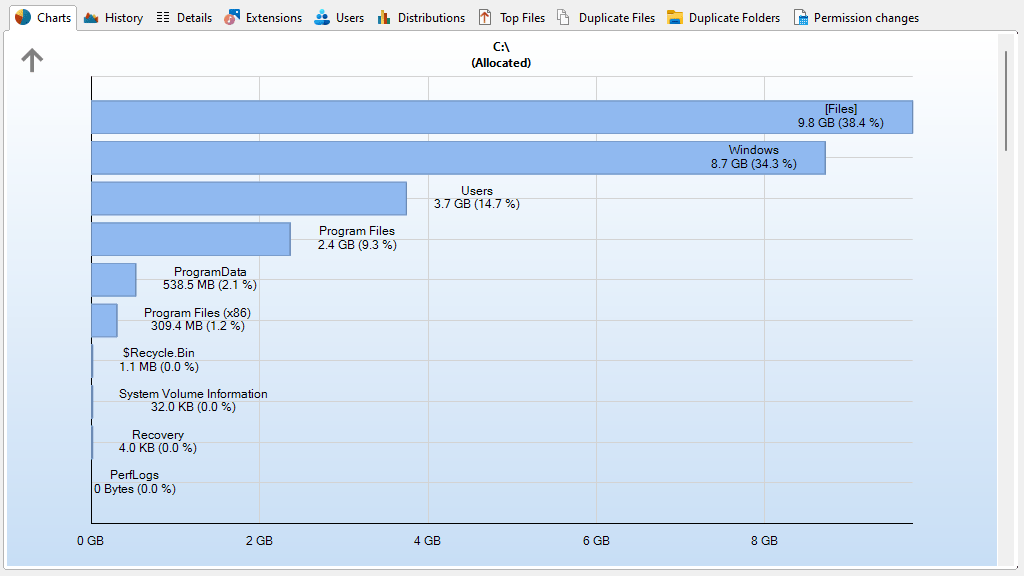
Bar Chart Das Bar Chart stellt die Ordnergrößen in Form von horizontalen Balken dar. Gitternetzlinien im Hintergrund des Diagramms ermöglichen die einfache Bestimmung der Ordnergrößen und den Vergleich jedes Ordners im Verhältnis zu anderen Ordnern auf derselben Verzeichnisebene. Wie beim Kreisdiagramm können Sie mit dem Mauszeiger über einen Balken fahren, um detailliertere Informationen über den entsprechenden Ordner aufzurufen. Ein Doppelklick auf einen Balken zeigt die Balkendiagrammansicht für den ausgewählten Ordner an.
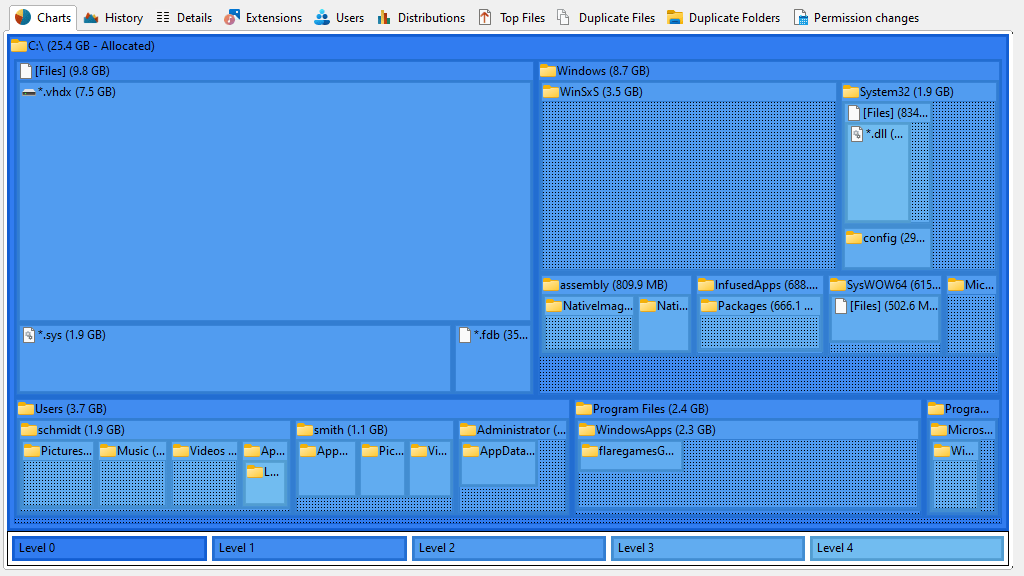
Tree Map Die Tree Map ist ein hierarchisches Chart, das die Größen der einzelnen Unterordner (nicht nur der direkten Unterordner) eines ausgewählten Verzeichniszweigs visualisieren kann.
Jeder Ordner wird als Rechteck dargestellt. Die Fläche des Rechtecks entspricht der Größe des entsprechenden Ordners. Die Rechtecke der Unterordner befinden sich innerhalb des Rechtecks des übergeordneten Ordners. Wenn ein Ordner keine Unterordner hat und die Statistik Dateitypen während des Scans aktiviert wurde, werden die Dateitypen nun als Unterpunkte angezeigt.
Die Farbe der rechteckigen Fläche zeigt die Verzeichnisebene an. Die Farben reichen von violett (Verzeichnisse der obersten Ebene) bis hellgelb (Verzeichnisse mit einer tiefen Dateisystemebene). Diese Farben können über die Farbe im Kontext-Reiter eingestellt werden. Die angezeigten Rechtecke müssen eine Mindestgröße haben, um angezeigt zu werden. Sie können diesen Mindestwert mit Hilfe der Detailgrad Spurleiste im Kontext-Reiter anpassen. Wenn dieser Wert klein ist, kann das Diagramm sehr komplex und verwirrend aussehen.
Wenn Sie den Mauszeiger über das Diagramm bewegen, wird ein Tooltip mit Informationen über das Verzeichnis angezeigt, über dem der Mauszeiger schwebt. Mit einem Doppelklick auf eines der Rechtecke navigieren Sie zu dem entsprechenden Verzeichnis in der Verzeichnisbaum. In der Baumübersicht werden Drag and Drop-Operationen unterstützt.