Scans konfigurieren
In diesem Konfigurationsdialog können Sie Optionen für die einzelnen Scans einstellen und Update-Scans planen. Sie finden diesen Dialog im Menüband-Reiter „Scan“ (Option „Scans Einstellungen“).
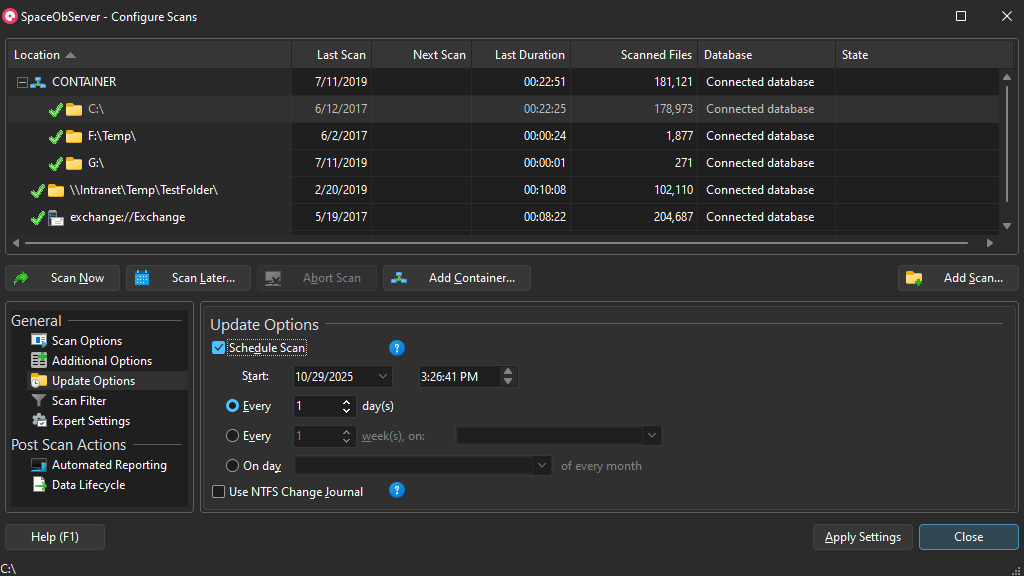
Gescannte Verzeichnisse
In der Liste am oberen Rand dieses Konfigurationsdialogs werden Informationen über die gescannten Verzeichnisse angezeigt, die in der aktuell verbundenen Datenbank gespeichert sind. Diese Informationen sind der Scan-Ort, die nächste Scan-Zeit, die Dauer des letzten Scans, der aktuelle Status und einiges mehr. Einzelne Spalten der Liste können durch einen Rechtsklick auf den Listenkopf ein-/ausgeblendet werden.
In der Liste Kontextmenü finden Sie einige der folgenden Funktionen und einige zusätzliche Funktionen zum Exportieren.
Unterhalb der Liste befinden sich die folgenden Schaltflächen:
Jetzt scannen Startet sofort einen Scan für das ausgewählte Verzeichnis.
Später scannen Plant einen einzelnen Scan für das ausgewählte Verzeichnis zu einem späteren Zeitpunkt.
Scan abbrechen Bricht einen laufenden Scan des ausgewählten Verzeichnisses ab.
Container hinzufügen Fügt einen neuen Container hinzu, in dem Sie mehrere Scans zusammenfassen können (siehe „Container“).
Scan hinzufügen Öffnet ein Formular, in dem Sie ein neues Scan-Ziel hinzufügen können, das mit SpaceObServer gescannt werden soll. Siehe: „Scan Hinzufügen Dialog“
Unterhalb dieser Schaltflächen werden mehrere Reiter angezeigt, auf denen Sie die Scan-Einstellungen für jeden ausgewählten Scan einzeln ändern können:
Scan-Optionen
Volltextindex erstellen Aktivieren Sie diese Option, um einen Volltextindex zu erstellen, der von einer angeschlossenen UltraSearch für eine inhaltliche Suche verwendet werden kann.
Bemerkung
Diese Option erhöht die Arbeitsbelastung Ihres Systems während des Indexvorgangs, der normalerweise nach einem Scan durchgeführt wird.
Sharepoipoint-Dateiversionen bei der Berechnung des zugewiesenen Speicherplatzes berücksichtigen Diese Option prüft für jede Datei, die sich auf einem SharePoint-Server befindet, ob eine oder mehrere frühere Versionen dieser Datei existieren. Wenn diese Option aktiviert ist, addiert SpaceObServer die Größenwerte der früheren Versionen einer Datei und bezieht sie in den Wert für den „Zugewiesenen Speicherplatz“ ein.
MD5-Prüfsummen für Dateien berechnen Aktivieren Sie diese Option, wenn Sie die MD5-Prüfsumme des Inhalts von Dateien als Indikator zur Identifizierung von „Doppelte Datein“ verwenden möchten. Diese Option ist standardmäßig deaktiviert, da diese Funktion mehr Platz in der SpaceObServer-Datenbank benötigt und den Arbeitsaufwand für den SpaceObServer Agent erhöht.
Bemerkung
Die Berechnung der MD5-Prüfsummen erfolgt durch den SpaceObServer Agent, wenn kein Scan-Auftrag ausgeführt werden muss. Sie müssen nach Aktivierung dieser Option keinen Update Scan durchführen.
Berechnung der „Duplicate Folders“-Statistik Aktivieren Sie diese Option, um auf der Grundlage der berechneten MD5-Prüfsummen der Dateien doppelte oder ähnliche Verzeichnisstrukturen zu finden.
Bemerkung
Die Option „MD5-Prüfsummen berechnen“ wird benötigt.
Berechtigungen (ACLs) berechnen und in der Datenbank speichern Aktivieren Sie diese Option, um die Berechtigungen auf Basis der Active Control List in der Datenbank zu speichern.
Einhängepunkte und externe symbolische Links verfolgen Diese Option ist nur für NTFS-Laufwerke relevant. Sie können entscheiden, ob ein Scan symbolischen Links und Einhängepunkten innerhalb des ausgewählten Verzeichniszweigs folgen soll (siehe NTFS Mount Points für weitere Informationen).
NTFS Alternate Data Streams und NTFS Hardlinks verfolgen SpaceObServer kann sowohl ADS (siehe „Alternate Data Streams“) als auch Hardlinks erkennen und diese Werte in die Berechnung der zugewiesenen Ordnergröße einbeziehen. Da das Scannen von Dateien nach ADS und Hardlinks recht viel Zeit in Anspruch nimmt, ist diese Option standardmäßig deaktiviert, um die Scan-Leistung zu erhöhen.
Bemerkung
In einigen Fällen speichern ADS den Inhalt im Hauptdatenstrom. Wenn eine Datei einen oder mehrere ADS enthält, bedeutet dies nicht automatisch, dass sich die zugewiesene Größe der Datei erhöht.
Zusätzliche Optionen
Daten älter als X Tag(e) löschen Wählt aus, wie viele Tage die Dateisystemgrößeninformationen des ausgewählten Verzeichnisses in der Datenbank verbleiben. Die archivierten Größeninformationen werden für die Erstellung des Charts „Historie“ benötigt.
Kosten Konfigurieren Sie den Kostenwert (pro GB) und die Einheit für die Kosten, die für den zugewiesenen Speicherplatz von Dateien und Ordnern im ausgewählten Scan berechnet werden. Die Kosten können in einer eigenen Spalte „Kosten“ in der Liste „Details“ und in Ihren Exporten angezeigt werden.
Optionen aktualisieren
Scans planen Wählen Sie diese Option, um das ausgewählte Stammverzeichnis in einem bestimmten Intervall zu scannen. Sie können wählen, ob das Verzeichnis alle X Tage oder an einem bestimmten Wochentag gescannt werden soll. Auch die Tageszeit, zu der der Scan beginnt, kann hier konfiguriert werden.
Bemerkung
Das Verzeichnis kann nur zum ausgewählten Zeitpunkt gescannt werden, wenn der Computer, auf dem der SpaceObServer Agent installiert ist, zu diesem Zeitpunkt läuft. Ansonsten wird das Verzeichnis beim nächsten Einschalten des Rechners gescannt. Aus Performance-Gründen werden Verzeichnisse nicht parallel gescannt. Wenn jedoch zum Zeitpunkt des Scans eines Verzeichnisses gerade ein anderer Scan läuft, wird das Verzeichnis nach Beendigung des ersten Scans gescannt.
NTFS Change Journal verwenden Durch die Analyse der NTFS Change Journals (siehe „Hinweise zu NTFS“) kann SpaceObServer die Datenbank ständig aktualisieren. Dies führt dazu, dass die Informationen zur Festplattennutzung immer auf dem neuesten Stand sind. Aktivieren Sie diese Option, um die „Change Journal-Analyse“ für das ausgewählte Laufwerk zu aktivieren. Hinweis: Änderungsjournale sind nur für lokale NTFS-Laufwerke verfügbar. Sie werden für ein komplettes Laufwerk aktiviert.
Scan-Filter
Ignorieren Wenn Sie bestimmte Dateien oder Ordner vom Scan ausschließen möchten, fügen Sie hier passende Muster hinzu. Ein Muster kann Pfade wie „C:WindowsSystem32*“ enthalten oder einfach zu Dateinamen passen, z. B. „*.bak“. Alle Dateien und Ordner, die einem der hier angegebenen Muster entsprechen, werden bei einem Scan ignoriert.
Bemerkung
Die Notation des Filters (UNC-Pfad oder zugeordnetes Laufwerk) hängt von der Notation des „Scan-Speicherorts“ in den „Expertenoptionen“ ab. Weicht die Notation ab, wird der Filter nicht berücksichtigt.
Experten-Einstellungen
Überwachende Server Der „Überwachende Server“ gibt an, welche Instanz des SpaceObServer Agent den Scan ausführen soll. Der Beobachtungsserver ist standardmäßig auf den Namen des Servers eingestellt, der den Scan ursprünglich hinzugefügt hat. Wenn dieses Feld leer ist, kann jede verfügbare Instanz des SpaceObServer-Agenten den Scan ausführen.Sie können auch mehr als einen Servernamen eingeben. Die Namen müssen durch ein Semikolon (;) getrennt werden.
Datenbank Verwenden Sie diese Option, um die Dateisystemgrößen der ausgewählten Scans in einer anderen Datenbank auf dem verbundenen SQL-Server zu speichern. Auf diese Weise können die gesammelten Informationen verschiedener Scans leicht getrennt werden, und die Zugriffsberechtigungen auf diese Daten sind über die Datenbankzugriffsrechte konfigurierbar.
Scan-Speicherort Verwenden Sie diese Option, um den Pfad des ausgewählten Scans zu ändern. Dies ist erforderlich, wenn sich das Scan-Ziel geändert hat (Änderung des Laufwerksbuchstabens, des Stammordnernamens oder des UNC-Pfads).
Anzeigename Geben Sie hier einen Anzeigenamen für das ausgewählte Scan-Ziel ein.
Bemerkung
Der Anzeigename wird für dieses Scan-Ziel in der Benutzeroberfläche und beim Exportieren verwendet, wo sonst der Pfad angezeigt werden würde.
Benutzer Zugriff In diesem Feld können Sie eine Liste von Benutzern und/oder Gruppen konfigurieren, die die Scans und die gescannte Verzeichnisstruktur in der SpaceObServer-Benutzeroberfläche sehen und darauf zugreifen dürfen. Benutzer- und Gruppennamen müssen durch Semikolon getrennt werden. Wildcards („*“ und „?“) sind erlaubt.
Bemerkung
Benutzer und Gruppen müssen ohne Domänen eingegeben werden. Z.B.: „mycompanysmith“ ist hier nicht erlaubt. Die Domäne wird immer von den ausführenden Benutzern angegeben.
Bemerkung
Mit der Schaltfläche rechts neben diesem Feld können Sie ganz einfach Einträge zu dieser Liste hinzufügen, entfernen oder ändern.
Andere Anmeldedaten für Scan verwenden Aktivieren Sie diese Option, um für den/die ausgewählten Scan(s) bestimmte Anmeldedaten zu verwenden, die von den Anmeldedaten des Benutzerkontos abweichen, das für die Anmeldung am „SpaceObServer Agent“ verwendet wird (siehe: <SERVICE>). Der Benutzer muss entweder der gleichen oder einer vertrauenswürdigen Domäne angehören!
Für SharePoint-Scans wird die Authentifizierung separat über Entra ID konfiguriert, wobei entweder benutzerbasierte oder zertifikatsbasierte Methoden zum Einsatz kommen. Weitere Informationen finden Sie unter „ -Scan für SharePoint“ ( ) und „Entra ID-Konfiguration“ ( ) ( ).
Automatisierte Aktionen
Automatisierte Berichterstattung Hier können Sie eine neue Automatisierte Berichte Aktion für das ausgewählte Scan-Ziel erstellen sowie bestehende Aktionen einsehen und bearbeiten.
Data Lifecycle Hier können Sie eine neue Data Lifecycle Action für das ausgewählte Scan-Ziel erstellen sowie bestehende Aktionen einsehen und bearbeiten.