Allgemein
Allgemeine Einstellungen, die das Erscheinungsbild von SpaceObServer beeinflussen.
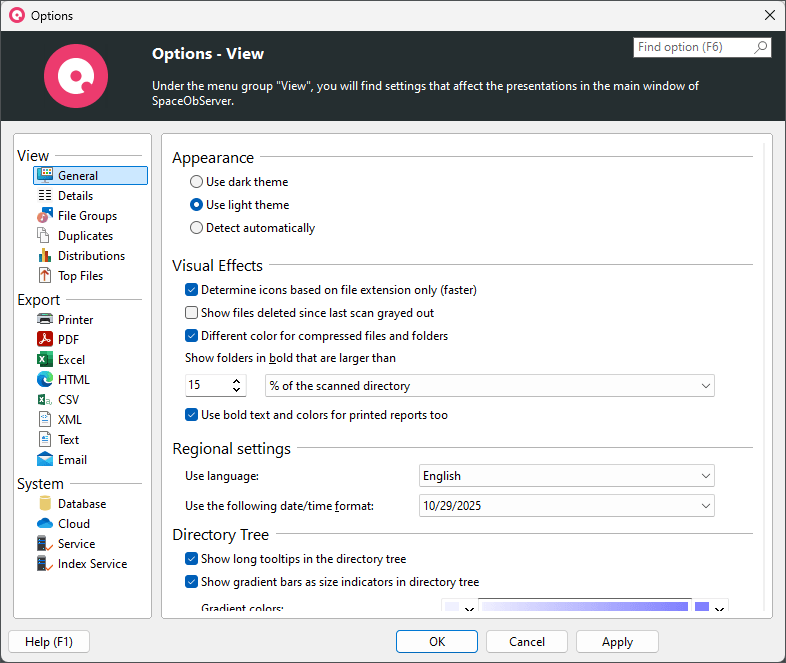
Visuelle Effekte
Icons nur anhand der Dateierweiterung ermitteln (schneller) Wenn diese Option aktiviert ist, verwendet SpaceObServer das Standardsymbol für Dateien nur anhand der Dateierweiterung. Dies ist viel schneller, insbesondere auf Netzlaufwerken, da Windows viele Dateitypen öffnet, um zu sehen, ob sich darin Symbole befinden. In der Standardeinstellung ist diese Option aktiviert.
Dateien, die seit dem letzten Scan gelöscht wurden, ausgegraut anzeigen Mit dieser Option können Sie festlegen, ob nicht mehr vorhandene Dateien und Ordner in der SpaceObServer-Benutzeroberfläche grau dargestellt werden sollen.
Bemerkung
Die Aktivierung dieser Option bewirkt einen Live-Zugriff auf die darunter liegende Dateisystemstruktur, um das Vorhandensein von Dateien und Ordnern zu überprüfen.
Unterschiedliche Farbe für komprimierte Dateien und Ordner Wenn diese Option aktiviert ist, werden komprimierte Dateien auf einem NTFS-Volume in einer blauen Farbe angezeigt. Teilweise komprimierte Ordner werden dunkelblau, vollständig komprimierte Dateien und Ordner werden hellblau dargestellt. Weitere Informationen zur dateibasierten Komprimierung finden Sie unter „NTFS Verzeichnisse“.
Ordner fett anzeigen, die größer sind als Wenn die Größe eines Ordners größer ist als der eingestellte prozentuale oder absolute Wert, wird die Ordnerbezeichnung fett dargestellt. So können Sie die größten Ordner schnell finden. Wenn Sie keine fettgedruckten Ordnerbeschriftungen wünschen, wählen Sie einen Prozentsatz von 100 %.
Fettdruck und Farben auch für gedruckte Berichte verwenden Aktivieren Sie diese Einstellung, um Textformateinstellungen wie Fettdruck und Textfarben auch für gedruckte Berichte anzuwenden.
Erscheinungsbild
Dunkles Thema verwenden / helles Thema / automatisch erkennen Mit dieser Option kann das Aussehen der Anwendung geändert werden. Sie können zwischen hellem und dunklem Modus umschalten. Die Option zur automatischen Erkennung basiert auf Ihrer aktuellen Windows-Einstellung und passt das Erscheinungsbild von SpaceObServer automatisch an diese an.
Sprache
Sprache verwenden Wählen Sie die Sprache aus, die für die Benutzeroberfläche von SpaceObServer verwendet wird.
Datum/Zeit-Format
Verwenden Sie das folgende Datums-/Zeitformat Hier können Sie festlegen, welches Format für die Anzeige von Datums- und Zeitwerten in zugehörigen Spalten wie „Letzter Zugriff“, „Letzte Änderung“ oder „Erstellungsdatum“ verwendet werden soll.
Verzeichnisbaum
Lange Tooltips im Verzeichnisbaum anzeigen Wenn diese Option aktiviert ist, wird ein Tooltip-Fenster mit detaillierten Informationen angezeigt, wenn der Mauszeiger eine Weile über einem Ordner verweilt. Dies ist nützlich, wenn Sie sich detaillierte Informationen zu einem Ordner ansehen möchten, ohne zum Reiter „Details“ zu wechseln.
Farbverlaufsbalken als Größenindikatoren in der Verzeichnisstruktur anzeigen Wenn diese Option aktiviert ist, wird ein Ordner in der Verzeichnisstruktur jetzt mit einem Farbverlaufsbalken unterlegt, der die Größe des Ordners im Verhältnis zur gesamten gescannten Dateisystemstruktur anzeigt.
Startup
Beim nächsten Start die zuletzt geöffneten Verzeichnisse laden Aktivieren Sie diese Option, um die aktiven Verzeichnisse beim nächsten Start der Anwendung neu zu laden.