Details
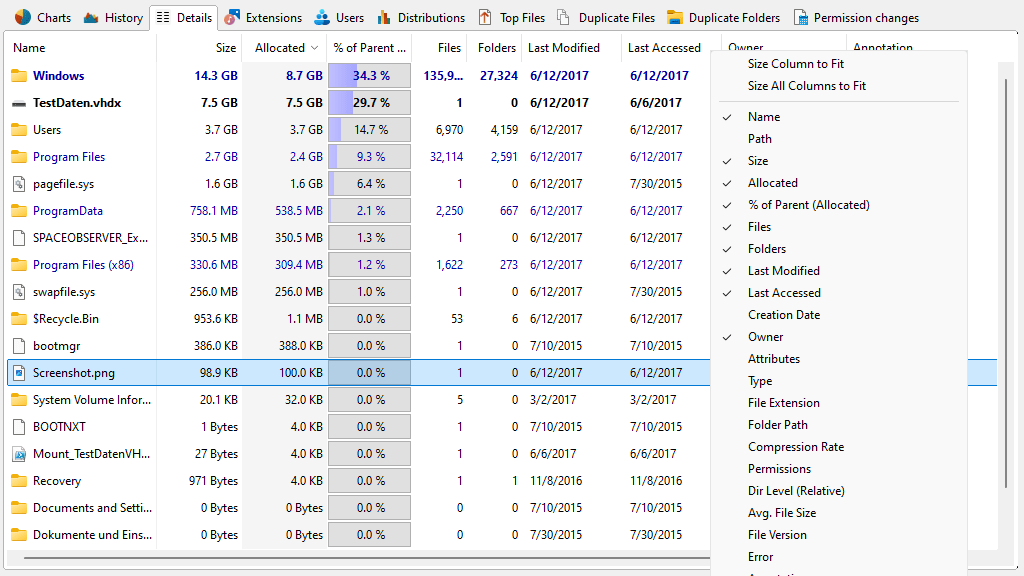
Die Ansicht Details bietet eine Explorer-ähnliche Liste von Dateien und Ordnern, die in dem aktuell ausgewählten Element in Verzeichnisbaum enthalten sind. Detaillierte Informationen zu jeder Datei oder jedem Ordner können durch Auswählen des gewünschten Attributs in der Spaltenliste angezeigt werden, verfügbar durch Rechtsklick auf die Kopfzeile der Liste oder über Details im Optionsdialog von SpaceObServer.
Kontext-Reiter: Details
Wie jede Ansicht in SpaceObServer verfügt auch die Ansicht „Details“ über ein Menüband-Reiter, der aktiviert wird, wenn Sie auf die Liste klicken. Der Menüband-Reiter bietet häufig verwendete Listenfunktionen wie das Auswählen von Operationen oder Exportieren von Funktionen.

Die folgenden Befehle sind auf dem Reiter „Details“ verfügbar:
Löscht die ausgewählten Elemente. Halten Sie die „Umschalt“-Taste gedrückt, um die Elemente dauerhaft von der Festplatte zu entfernen (Bitte beachten: Sie können Dateien, die dauerhaft entfernt wurden, nicht wiederherstellen!).
Eigenschaften Zeigt die Eigenschaften für das ausgewählte Element an.
Elemente verschieben Öffnet einen neuen Dialog „ “ mit erweiterten Funktionen zum Verschieben, Löschen, Archivieren usw. der ausgewählten/markierten Elemente.
Details exportieren Exportiert den Inhalt der Liste in eine Datei. Wenn zwei oder mehr Elemente ausgewählt sind, werden nur die ausgewählten Elemente exportiert. Verfügbare Dateiformate sind „Microsoft Excel-Dateien (.xlsx)“, „Text-Dateien (.txt)“, „HTML-Dateien (.html)“, „CSV-Dateien (Comma Separated Values) (.csv)“ und „PDF-Dateien (.pdf)“.
Liste senden Sendet den Inhalt der Liste per E-Mail.
Liste kopieren Exportiert den Inhalt der Liste in die Zwischenablage. Wenn zwei oder mehr Elemente ausgewählt sind, werden nur die ausgewählten Elemente exportiert.
Rechter Bereich drucken Druckt die ausgewählten Elemente der Liste.
Alles auswählen Wählt alle Elemente in der Liste aus.
Keine auswählen Hebt die Auswahl der Listenelemente auf.
Auswahl invertieren Kehrt die Auswahl um.
Checkboxen einblenden Schaltet die Anzeige von Checkboxen in der Liste „Details“ und in der Verzeichnisstruktur um.
Ausgewählte Elemente prüfen Prüft die aktuell ausgewählten Listenelemente.
Markierte Elemente abwählen Hebt die Markierung der aktuell ausgewählten Listenelemente auf.
Kommentar bearbeiten Ermöglicht die Bearbeitung des Kommentars der aktuell ausgewählten Listenelemente.
Enthaltenden Ordner öffnen Öffnet den enthaltenen Ordner der aktuell ausgewählten Listenelemente.
NTFS-Komprimierung anwenden Komprimiert die aktuell ausgewählten Listenelemente mit NTFS-Komprimierung.
Eingabeaufforderung öffnen Öffnet die Eingabeaufforderung im aktuellen Verzeichnis der Liste.
Dekomprimieren Schaltet die NTFS-Komprimierung für die aktuell ausgewählten Listenelemente aus.
Copy File Name Kopiert den Namen des aktuell ausgewählten Listenelements in die Zwischenablage.
Details anzeigen Flach Legt fest, ob die Dateien aller Unterordner in der „Details“-Ansicht angezeigt werden sollen.
Show File Preview Schaltet um, ob eine Vorschau des ausgewählten Listenelements rechts neben der „Details“-Ansicht angezeigt werden soll.
Kontextmenü in der Detailansicht Die Liste in der Detailansicht zeigt das Windows Explorer-Kontextmenü an, wenn Sie mit der rechten Maustaste auf ein Element klicken. Es enthält ein zusätzliches Untermenü mit der Bezeichnung SpaceObServer, das alle Informationen anzeigt, die über das ausgewählte Element verfügbar sind.
Bulk-Renamer
Dieser Dialog ermöglicht das gleichzeitige Umbenennen mehrerer Dateien unter Verwendung einer der verschiedenen Regeltypen.
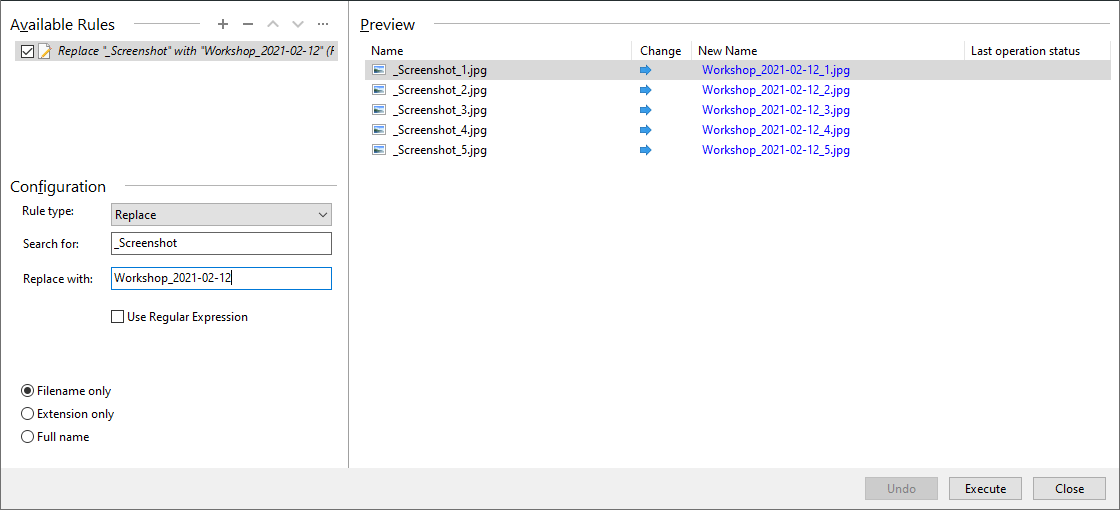
Um eine neue Umbenennungsregel zu definieren, klicken Sie auf das „+“-Symbol und wählen Sie einen der verfügbaren Regeltypen aus. Im Abschnitt „Verfügbare Regeln“ werden alle Regeln angezeigt, die zuvor erstellt wurden. Jede Regel kann einzeln aktiviert oder deaktiviert werden und wird in der Reihenfolge angewendet, in der sie angezeigt wird. Sie können bestehende Regelsätze neu anordnen, indem Sie die Symbole oben in der Liste verwenden oder sie einfach per Drag-and-Drop in die Liste der verfügbaren Regeln ziehen. Vorhandene Regeln können durch Auswählen geändert werden. Änderungen an ihrer Konfiguration werden sofort im Bereich Vorschau übernommen.
Die rechte Seite zeigt eine Vorschau des aktuellen Regelsets. Sie zeigt die Dateinamen vor und nach der Umbenennungsoperation und bietet einen schnellen Überblick darüber, ob sich der Dateiname nach der Operation ändern oder gleich bleiben wird.
Verfügbare Regeln
Diese Liste zeigt alle zuvor erstellten Umbenennungsregeln an. Der Umbenennungsvorgang wird in der Reihenfolge dieser Liste durchgeführt. Um die Reihenfolge der Regeln zu ändern, ziehen Sie die Regeln einfach per Drag and Drop an die gewünschte Position innerhalb der Umbenennungskette. Sie können auch das Rechtsklickmenü verwenden, um die aktuelle Auswahl in der Liste nach oben oder unten zu verschieben.
Vorhandene Regeln können vorübergehend über die Checkboxen auf der linken Seite deaktiviert werden. Nur aktive Regeln werden bei der tatsächlichen Umbenennungsoperation berücksichtigt
Ersetzen Eine einfache Such- und Ersetzungsfunktion für Dateinamen. Unter „Konfiguration“ können Sie den zu suchenden Begriff eingeben und durch was er ersetzt werden soll. Aktivieren Sie die Option „Reguläre Ausdrücke verwenden“, wenn der eingegebene Begriff als regulärer Ausdruck interpretiert werden soll, anstelle einer exakten Übereinstimmung. Weitere Informationen zu Regulären Ausdrücken finden Sie hier.
Einfügen den angegebenen Text an der unter Konfiguration definierten Position zum Dateinamen hinzu. Der Text kann als Präfix, als Suffix oder an einer bestimmten Position angefügt werden.
Serialisieren Fügt eine Nummer zu den Dateien hinzu, beginnend mit dem Wert, der unter „Konfiguration“ definiert ist. Die Nummer kann als Präfix, als Suffix oder an einer bestimmten Position hinzugefügt werden. Es ist auch möglich, die Nummerierung auf eine Mindestlänge zu vereinheitlichen. Aktivieren Sie die Option „Pad to length“, um Nummern mit führenden „0 „s aufzufüllen und eine einheitliche Länge zu gewährleisten.
Löschen Die Löschregel hat zwei Optionen: Suchen und Entfernen eines bestimmten Textes oder Löschen von Text an einer bestimmten Position innerhalb der Zieldateinamen. „Text löschen“ entfernt alle Vorkommen eines bestimmten Suchbegriffs. „Löschen ab Position“ entfernt Text an einer bestimmten Position innerhalb der Zieldateinamen. Verwenden Sie „Länge“, um festzulegen, wie viele Zeichen entfernt werden sollen.
Die Auswahl Dateiname, Nur Erweiterung, Vollständiger Name bestimmt, welcher Teil des Dateinamens von der Umbenennungsoperation betroffen sein soll. Diese Auswahl kann für jede Regel individuell konfiguriert werden.
Vorschau
Dieses Feld zeigt eine Vorschau des Umbenennungsvorgangs mit der aktuellen Auswahl der aktiven Umbenennungsregeln. Die Spalte „Name“ zeigt den ursprünglichen Dateinamen, während „Neuer Name“ eine Vorschau der Namen zeigt, wie sie nach dem Umbenennungsvorgang aussehen würden. Die Spalte „Ändern“ zeigt auf einen Blick, welche Namen sich ändern werden und welche gleich bleiben. In der Spalte „Last operation status“ wird angezeigt, ob die letzte Umbenennung einer Datei erfolgreich war oder nicht, nachdem der Vorgang abgeschlossen wurde. Konnte eine Datei nicht erfolgreich umbenannt werden, z.B. aufgrund fehlender Berechtigungen, wird dies in dieser Spalte angezeigt.
Ausführen
Startet die eigentliche Umbenennungsoperation. Alle aktiven Regeln werden nacheinander auf die Dateien auf der rechten Seite angewendet. Sobald die Operation abgeschlossen ist, wird der Status in der Spalte Letzter Betriebsstatus der Vorschau-Liste angezeigt.
Rückgängig machen
Setzt die letzte Umbenennungsoperation auf ihren vorherigen Zustand zurück. Dies bedeutet effektiv, dass eine weitere Umbenennungsoperation ausgelöst wird, die die Dateien auf ihren ursprünglichen Namen zurückbenennt.