E-Mail
Konfigurieren Sie die E-Mail-Einstellungen für SpaceObServer.
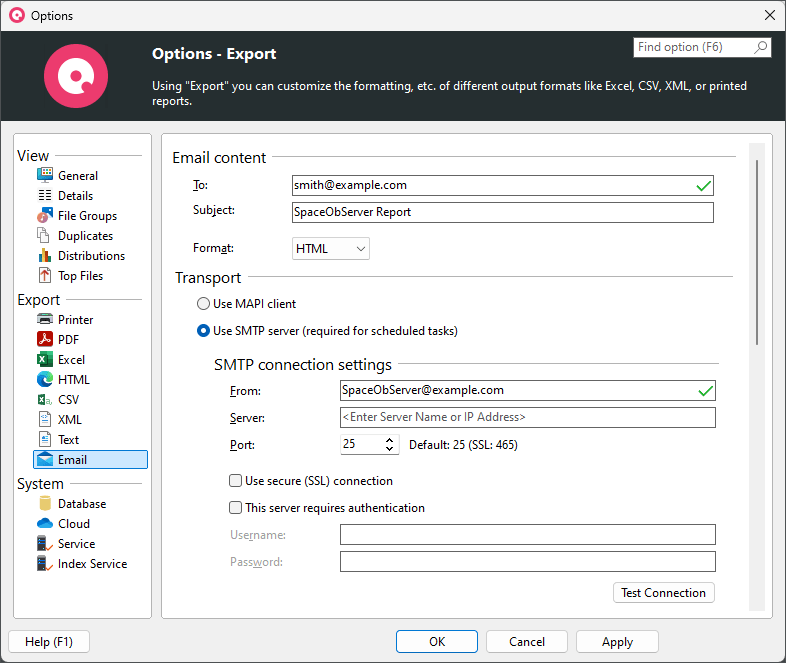
Inhalt der E-Mail
To Die E-Mail-Adresse, an die der Bericht gesendet wird.
Subject Der Betreff der E-Mail. Unterstützt Umgebungsvariablen wie %DATE%, %TIME% oder %USERNAME%.
Format Wählen Sie hier ein E-Mail-Format aus.
Transport
MAPI Client verwenden Wenn diese Einstellung aktiviert ist, verwendet SpaceObServer den lokalen MAPI Client (z.B. Microsoft Outlook) für den Versand von E-Mails.
SMTP-Server verwenden SpaceObServer verwendet den angegebenen SMTP-Server für den Versand von E-Mail-Berichten. Bitte stellen Sie sicher, dass Sie die Verbindungseinstellungen testen, bevor Sie die aktuellen Optionen anwenden.
Von: Die E-Mail Adresse, die als Absender des Berichts angezeigt wird.
Server: Der Name (DNS) oder die IP-Adresse des Rechners, der den SMTP-Dienst hostet, über den die Nachrichten gesendet werden sollen.
Port Der Port, an dem der in dem Feld „Server“ angegebene SMTP-Dienst auf Verbindungen hört.
Sichere (SSL) Verbindung verwenden Gibt an, dass Secure Sockets Layer (SSL) beim Senden von Nachrichten über SMTP verwendet werden soll.
Dieser Server erfordert Authentifizierung Wählen Sie diese Option aus, wenn der im Feld Server angegebene SMTP-Dienst eine Authentifizierung erfordert. Die Passwörter werden verschlüsselt, bevor sie in der SpaceObServer-Einstellungsdatei gespeichert werden.
Test Connection Testen Sie die SMTP-Verbindungseinstellungen. Dies sendet eine Test-E-Mail an die im Feld „An“ angegebene E-Mail-Adresse.
Diagramme und Listen einfügen
Konfigurieren Sie die Diagramme und Listen, die zum E-Mail Exportieren hinzugefügt werden Überprüfen Sie die verschiedenen Chart Typen und Listen, die in den per E-Mail versandten Bericht aufgenommen werden sollen.
Tiefe des Exportierens
Elemente, die derzeit in der Benutzeroberfläche sichtbar sind Es werden nur die eingeblendeten/sichtbaren Teile des Verzeichnisbaums exportiert.
Vollständiger Verzeichnisbaum Wenn diese Option ausgewählt ist, wird der gesamte Verzeichnisbaum exportiert.
Elemente bis zur Verzeichnisebene Ermöglicht es, die Menge der zu exportierenden Daten auf eine bestimmte Ebene zu beschränken.
Elemente größer als Es werden nur Elemente exportiert, die eine bestimmte Mindestgröße haben.
Exportierte Elemente
Nur Ordner Wenn diese Option ausgewählt ist, werden nur Ordner exportiert.
Ordner und [Dateien] Wenn diese Option ausgewählt ist, werden einzelne Dateien nicht exportiert. Stattdessen werden ihre Werte wie „Größe“ und „Zugeordnet“ in einem speziellen Knoten „[Dateien]“ zusammengefasst.
Ordner und einzelne Dateien Wenn aktiviert, werden einzelne Dateien exportiert. Dies kann zu sehr großen Berichten führen, verglichen mit dem Exportieren der Dateien in einer gruppierten Ansicht (siehe Option oben).
Exportierte Spalten
Gleiche Spalten wie in der Detailansicht verwenden Aktivieren Sie diese Option, wenn Sie die gleichen Spalten verwenden möchten, die derzeit in der Details Ansicht verwendet werden.
Benutzerdefinierte Spalteneinstellungen verwenden Zeigt eine Spaltenliste an, in der Sie angeben können, welche Informationen in diesen speziellen Export aufgenommen werden sollen. Eine Liste aller verfügbaren Spalten mit deren Beschreibungen finden Sie hier.
Kopfzeileninformationen einschließen Mit dieser Option können Sie festlegen, ob der exportierten Datei Kopfzeileninformationen (z. B. Titel und Datum des Berichts) und die Spaltenüberschriften hinzugefügt werden sollen.
Enthaltene Informationen
Zusammenfassungsinformationen einschließen Mit dieser Option können Sie festlegen, ob der exportierten Datei eine kurze Zusammenfassung, z. B. der Titel und das Datum des Berichts, hinzugefügt werden soll.
Einheiten in den Export einbeziehen Wenn diese Option aktiviert ist, werden Einheiten wie „KB“, „MB“ oder „%“ in die exportierten Daten einbezogen. Deaktivieren Sie diese Option, wenn Sie reine Werte exportieren möchten. Wenn diese Option aktiviert ist, verwenden Sie das Dropdown-Menü, um die Größeneinheit zu konfigurieren, die für das Exportieren verwendet werden soll. Sie können entweder eine bestimmte Einheit von Byte bis Terabyte auswählen, SpaceObServer automatisch die optimale Einheit ermitteln lassen oder die Einheit verwenden, die zuletzt in der Benutzeroberfläche verwendet wurde.
Formatierung
Fettgedruckten Text und Farben auch für Berichte verwenden Aktivieren Sie diese Option, um die Einstellungen für fettgedruckte Ordnernamen für gedruckte Berichte anzuwenden.
Datei- und Ordnerpfade als formatieren Legen Sie fest, auf welche Weise die Pfade von Dateien und Ordnern beim Exportieren formatiert werden sollen. Pfade können entweder als reiner Text oder als Hyperlinks formatiert werden.