Doppelte Dateien
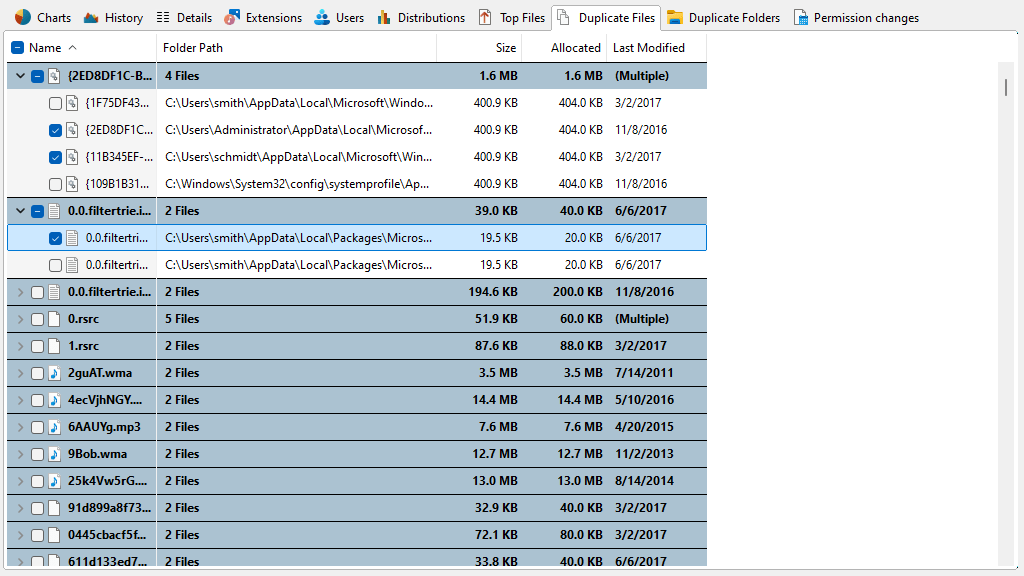
Die Ansicht Duplicate Files unterstützt Sie bei der Aufgabe, Duplikate in Ihrem Dateisystem zu erkennen und zu entfernen. Standardmäßig wird hier eine Liste aller Dateien mit gleichem Namen, Größe und letztem Änderungsdatum angezeigt. Im Dialog Optionen können Sie die Kriterien für die Suche nach Duplikaten und einige andere Eigenschaften der Ergebnisliste, wie z.B. die minimale Dateigröße, anpassen.
Die Dublettenliste ist eine zweistufige Liste. Die Knoten der ersten Ebene stellen eine Gruppe von Dateien dar, die als Duplikate erkannt wurden. Die Anzahl der Dateikopien sowie ihre Gesamtgröße werden hier ebenfalls angezeigt. Blenden Sie diese Knoten ein, um die einzelnen Dateien mit ihrem vollständigen Pfad, ihrer Größe, der letzten Änderung und der letzten Zugriffszeit anzuzeigen.
Mit der Option „Dateien Byte für Byte vergleichen“ im Kontextmenü der Liste können Sie überprüfen, ob die aufgelisteten Dateien auch denselben Inhalt haben. Sie können Dateien außerdem ersetzen ( ), Hardlinks erstellen (), Dateien in den Papierkorb, in eine ZIP-Datei oder in ein anderes Verzeichnis verschieben (siehe Move Checked).
Sie können auch Duplikate auf der Grundlage der MD5-Prüfsumme des Inhalts der Dateien anzeigen. Um die MD5-Prüfsumme zu verwenden, müssen Sie die Option „MD5-Prüfsumme für Dateien berechnen“ in den Scan-Optionen aktivieren (siehe: „Scan Einstellungen“).
Ähnlich wie in der Ansicht Details können Sie die hier angezeigten Informationen über die Spaltenüberschrift der Liste konfigurieren.
Kontext-Reiter: Duplikate
Der Reiter des Menübands für die Liste „Duplikate“ bietet mehrere dateibezogene Operationen sowie allgemeine Exportieren-Funktionen.

Die folgenden Befehle sind auf dem Reiter „Duplikate“ verfügbar:
Liste kopieren Exportiert den Inhalt der Liste in die Zwischenablage. Wenn zwei oder mehr Elemente ausgewählt sind, werden nur die ausgewählten Elemente exportiert.
Liste senden Sendet den Inhalt der Liste per E-Mail.
Rechter Bereich drucken Druckt die ausgewählten Elemente der Liste.
Doppelte Dateien exportieren Exportiert den Inhalt der Liste in eine Datei. Wenn zwei oder mehr Elemente ausgewählt sind, werden nur die ausgewählten Elemente exportiert. Verfügbare Dateiformate sind „Microsoft Excel-Dateien (.xlsx)“, „Text-Dateien (.txt)“, „HTML-Dateien (.html)“, „CSV-Dateien (Comma Separated Values) (.csv)“ und „PDF-Dateien (.pdf)“.
Markierte Duplikate verschieben Öffnet einen neuen Dialog mit erweiterten Funktionen zum Verschieben, Löschen, Archivieren usw. der markierten Elemente.
Geprüfte Dateien deduplizieren Deduplizieren die ausgewählten Listenelemente.
Für jedes Verzeichnis laden Schaltet um, ob die Liste für das aktuell ausgewählte Verzeichnis im Verzeichnisbaum oder für den gesamten Verzeichniszweig angezeigt werden soll.
Optionen für Duplikate anzeigen Öffnet den Dialog Optionen von SpaceObServer, in dem Sie die Kriterien für Duplikate und andere Optionen für die Duplikate festlegen können.
Duplikate entfernen: SpaceObServer bietet die Möglichkeit, doppelte Dateien durch NTFS-Hardlinks, symbolische Links oder Verknüpfungen zu ersetzen. Dadurch wird der von Ihren doppelten Dateien belegte Speicherplatz reduziert (siehe: NTFS-Hardlinks). Um markierte doppelte Dateien zu deduplizieren, verwenden Sie bitte die Option „Markierte Dateien deduplizieren“ im Menüband „Duplikate“ oder den Eintrag „Markierte Dateien deduplizieren“ im Kontextmenü, um den Deduplizierungsdialog zu öffnen. In diesem Dialog können Sie alle markierten doppelten Dateien bis auf eine durch Verknüpfungen ersetzen. Hintergrundinformationen zur Funktionsweise des Deduplizierungsprozesses finden Sie unter Den Deduplizierungsprozess verstehen.
Wichtig: Bitte beachten Sie, dass SpaceObServer nicht die Möglichkeit bietet, eine Deduplizierung „rückgängig“ zu machen! Alle Hardlinks, die auf dieselbe Datei verweisen, haben dieselbe „Sicherheitsbeschreibung“ (Zugriffsberechtigungen). Bei der Deduplizierung wird ein gemeinsamer Satz von Berechtigungen auf die eine physisch verbleibende Datei angewendet. Aus diesem Grund ist es schwierig, eine Deduplizierung manuell rückgängig zu machen.