Historie
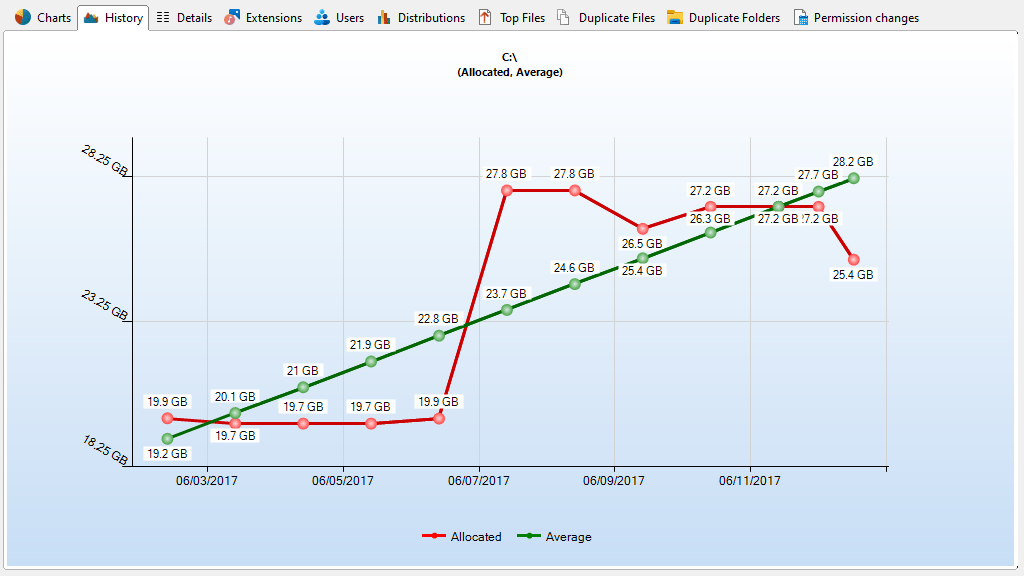
In der Historie können Sie Liniendiagramme sehen, die die Größenentwicklung des ausgewählten Stammordners visualisieren
Sie können den hier angezeigten Zeitraum mit der Option „Verlaufsintervall auswählen“ auf dem Kontext-Reiter Verlauf anpassen. Es ist möglich, ein Datum vor dem ersten Scan-Zeitpunkt und nach dem letzten Scan-Zeitpunkt zu wählen. In diesem Fall werden in den Diagrammen für die Daten vor dem ersten Scan-Zeitpunkt Werte verwendet, die sich an der Erstellungszeit der Dateien orientieren. Alle Werte nach dem letzten Scan-Zeitpunkt sind hochgerechnete Werte, die auf den früheren Scans basieren. Bitte beachten Sie, dass diese Werte nicht den tatsächlichen Speicherplatzverbrauch widerspiegeln!
Kontext-Reiter: Historie
Verwenden Sie den Reiter „Historie“, um das Aussehen des Diagramms anzupassen, in eine Datei zu exportieren und Verlaufsdaten zu verwalten.

Die folgenden Befehle stehen im Reiter „Historie“ zur Verfügung:
Chart exportieren Speichert das aktuelle Chart als Grafikdatei.
Chart senden Exportiert das aktuelle Chart und versendet es per E-Mail. Sie können Ihre E-Mail-Einstellungen im Optionsdialog konfigurieren.
Chart in Zwischenablage kopieren Kopiert das aktuelle Chart in die Zwischenablage (kann in andere Anwendungen eingefügt werden).
Rechten Bereich drucken Druckt das aktuelle Chart.
Größe Zeigt das historische Wachstum der Größe oder Anzahl der Dateien in Abhängigkeit von der aktuellen Ansicht.
Zugewiesen Zeigt das historische Wachstum der zugewiesenen Größe der Dateien an.
Durchschnitt Zeigt die durchschnittliche Wachstumsentwicklung der Files an.
Verlaufsintervall auswählen Legt das aktuell angezeigte Verlaufsintervall fest.
Größenänderungen im Baum anzeigen Zeigt die Größenänderungen des aktuell ausgewählten Verlaufsintervalls in der Verzeichnisbaum an.
Bemerkung
Die angezeigte Größe hängt vom ausgewählten Verlaufsintervall ab.
Nullpunkt anzeigen Zeigt den Nullpunkt als Mindestwert im Chart an.
Beschriftungen anzeigen Zeigt Kurzinformationen für alle Segmente des Charts an.
Gitter anzeigen Zeigt die Gitterlinien für dieses Chart an.
Gesamten Speicherplatz anzeigen Zeigt eine horizontale Linie an, die den gesamten Speicherplatz anzeigt.
Diagramm ausgleichen Schaltet um, ob das Diagramm interpoliert oder exakt angezeigt wird.
Hintergrund anzeigen Schaltet den Farbverlauf im Hintergrund des Charts ein.
Datenpunkte anzeigen Schaltet die auf dem Chart angezeigten Datenpunkte um.
Vergrößern Vergrößert das Diagramm.
Verkleinern Verkleinert das Diagramm.
Zoom 100% Setzt die Zoomstufe auf den Standardwert zurück.