SSL/TLS-Zertifikat
Um den Exchange Server Scan auszuführen, ist eine Vertrauensbeziehung zwischen dem „SpaceObServer Agent“ und dem Exchange Server erforderlich. Zu diesem Zweck wird ein gültiges SSL-Zertifikat für die Internet Information Services (IIS) auf Ihrem System benötigt. Das Zertifikat muss im Zertifikatsspeicher des Benutzers, der den Exchange Server Scan ausführt, installiert sein. Abhängig von den Servereinstellungen kann es notwendig sein, das Zertifikat zusätzlich in den Zertifikatspeicher des Computers zu installieren, auf dem SpaceObServer läuft.
Wenn das SSL-Zertifikat nicht ordnungsgemäß installiert ist, zeigt SpaceObServer die folgende Fehlermeldung auf Scan Optionen an, wenn Sie den Scan starten:
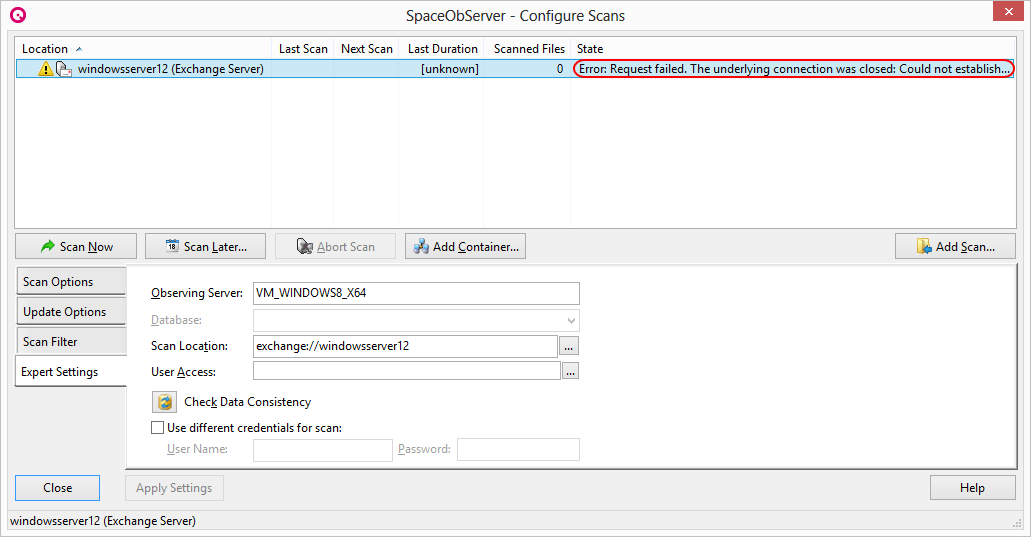
Bitte führen Sie die folgenden Schritte aus, um das erforderliche SSL-Zertifikat auf Ihrem Computer zu installieren (die folgenden Schritte können je nach Computerkonfiguration leicht variieren):
Installieren Sie das SSL-Zertifikat:
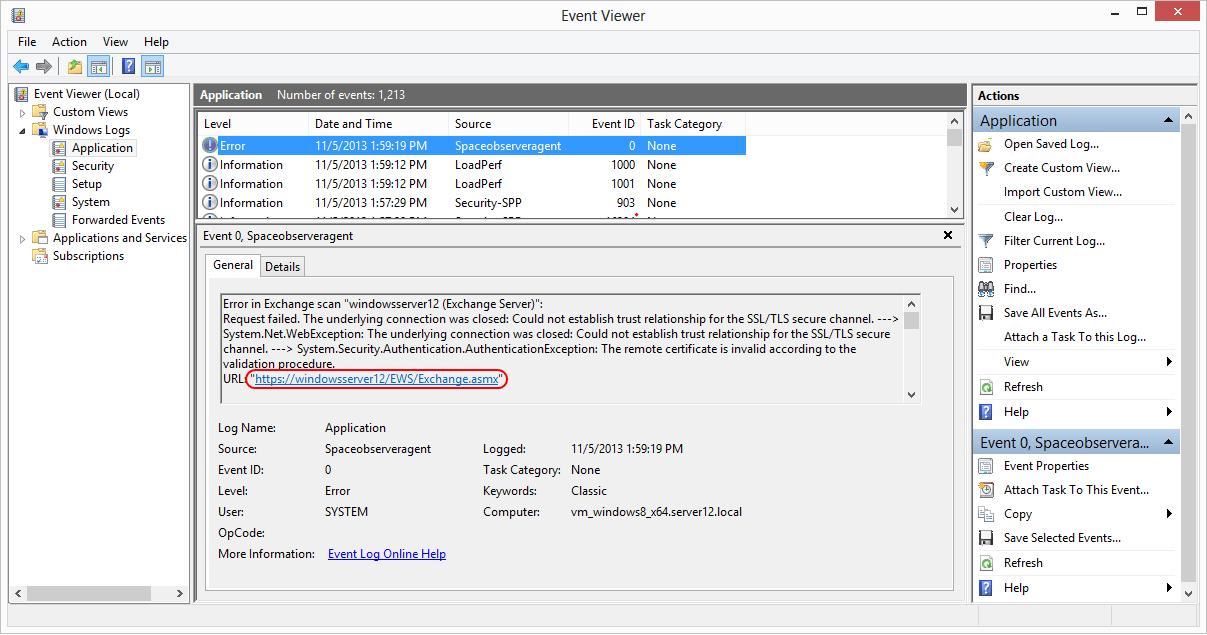
Öffnen Sie die Windows Ereignisanzeige (Kategorie „Anwendung“) und wählen Sie die letzte Fehlermeldung der Quelle „SpaceObServer Agent“ aus. Klicken Sie auf den Link im Reiter „Allgemein“ (“https://servername/EWS/Exchange.asmx“):
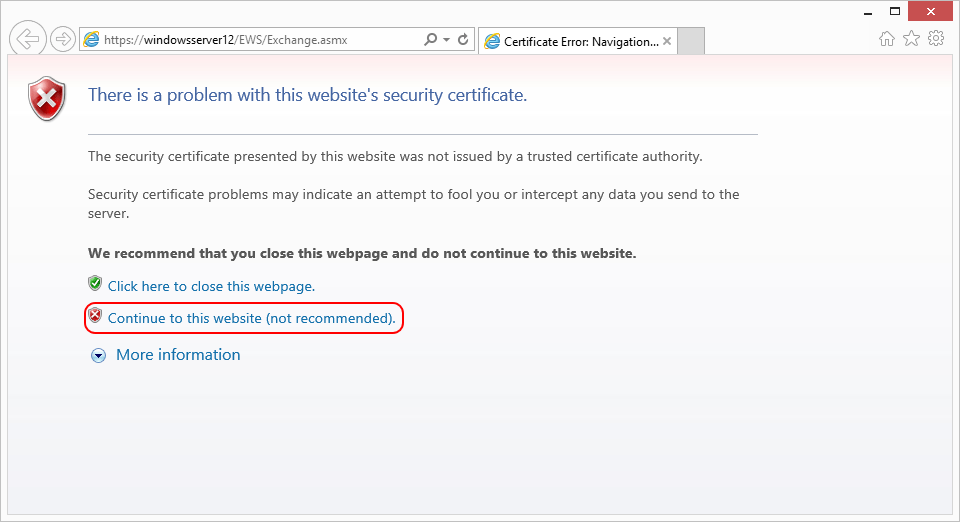
Der Link wird in Ihrem Windows Internet Explorer geöffnet. Möglicherweise müssen Sie im nächsten Schritt Ihren Benutzernamen und Ihr Passwort eingeben. Klicken Sie auf der sich öffnenden Seite auf „Weiter zu dieser Website (nicht empfohlen)“:
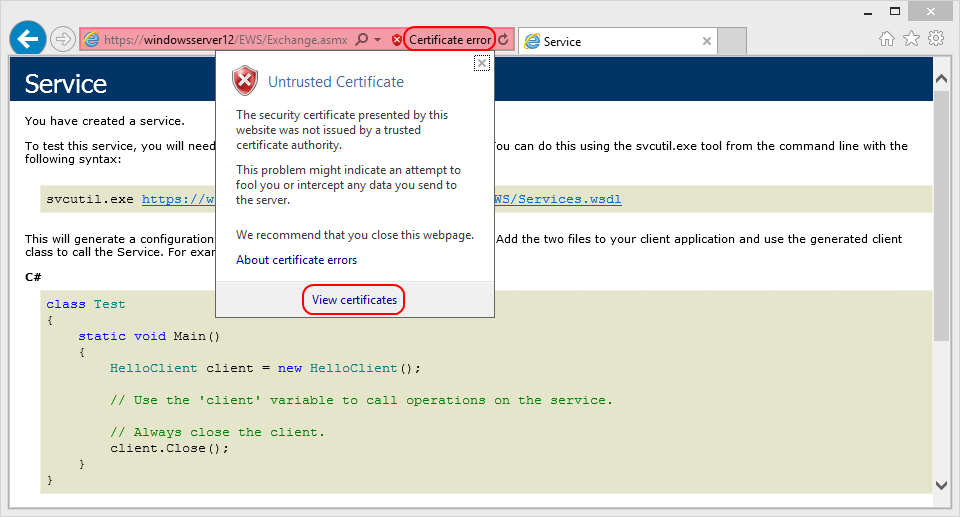
Um das Zertifikat anzuzeigen, klicken Sie zunächst auf „Zertifikatsfehler“. Anschließend klicken Sie auf „Zertifikate anzeigen“:
Vergewissern Sie sich, dass das Zertifikat gültig ist und dass der DNS-Name des Servers in den Zertifikatsdetails aufgeführt ist:
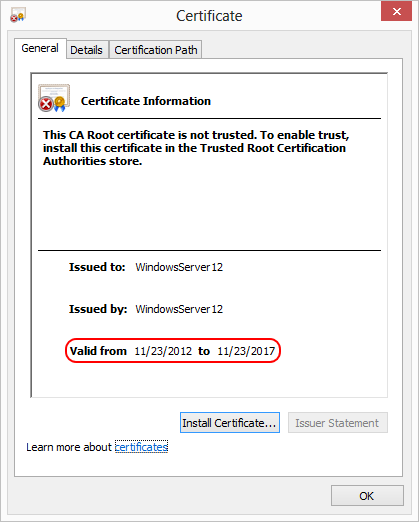
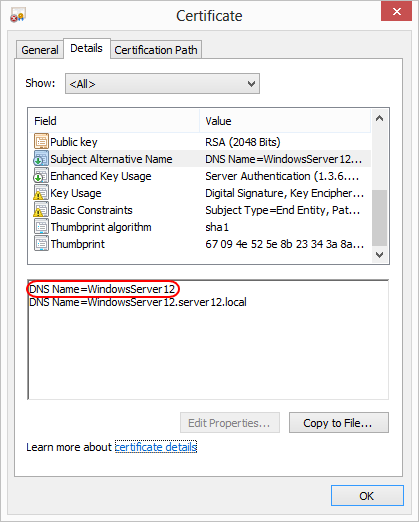
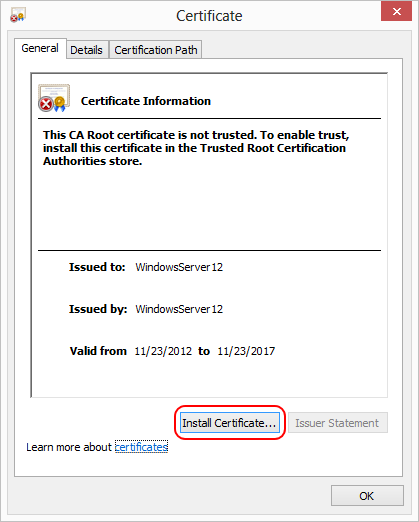
Die Zertifikatsinstallation kann durch Klicken auf „Zertifikat installieren…“ gestartet werden:
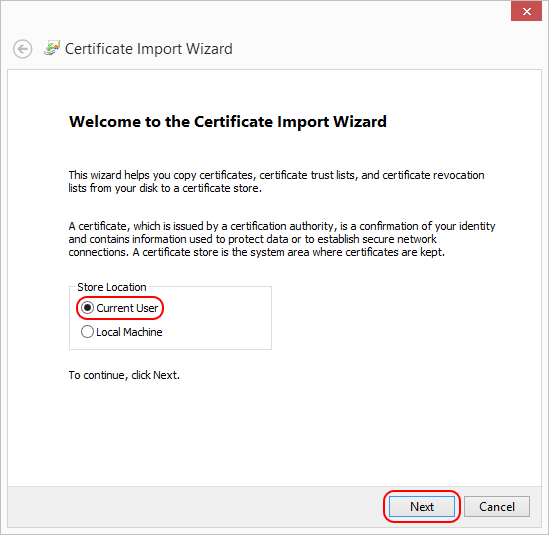
Im nun erscheinenden Assistenten für den Zertifikatsimport wählen Sie zunächst „Aktueller Benutzer“ aus, bevor Sie die Auswahl mit „Weiter“ bestätigen. Gibt es keine Möglichkeit zur Auswahl, bestätigen Sie einfach mit „Weiter“:
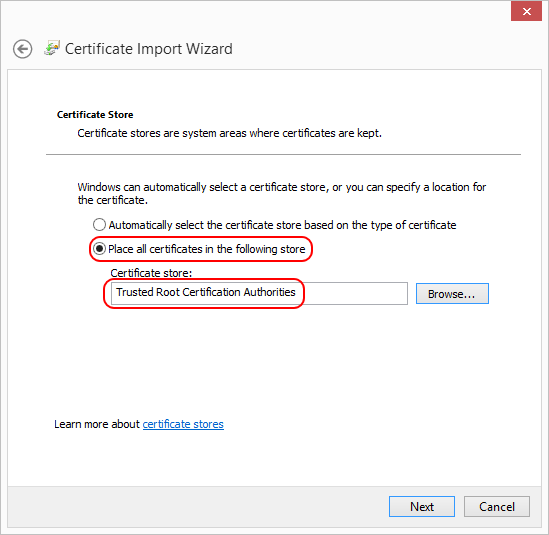
Das Zertifikat muss im Zertifikatspeicher „Vertrauenswürdige Stammzertifizierungsstellen“ gespeichert sein, der über die Schaltfläche „Durchsuchen…“ ausgewählt werden kann:
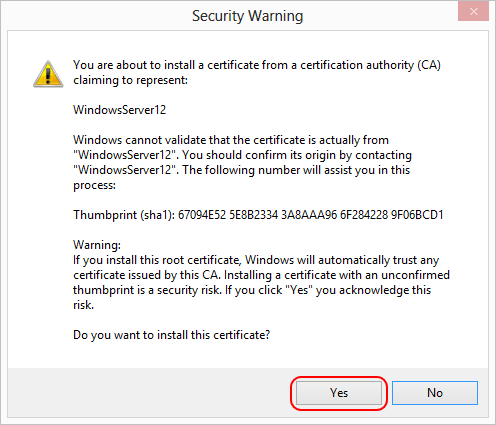
Nach dem Drücken der Schaltfläche „Weiter“ und einem anschließenden Klick auf „Fertig stellen“ erhalten Sie folgende Sicherheitswarnung, die Sie mit „Ja“ bestätigen müssen:
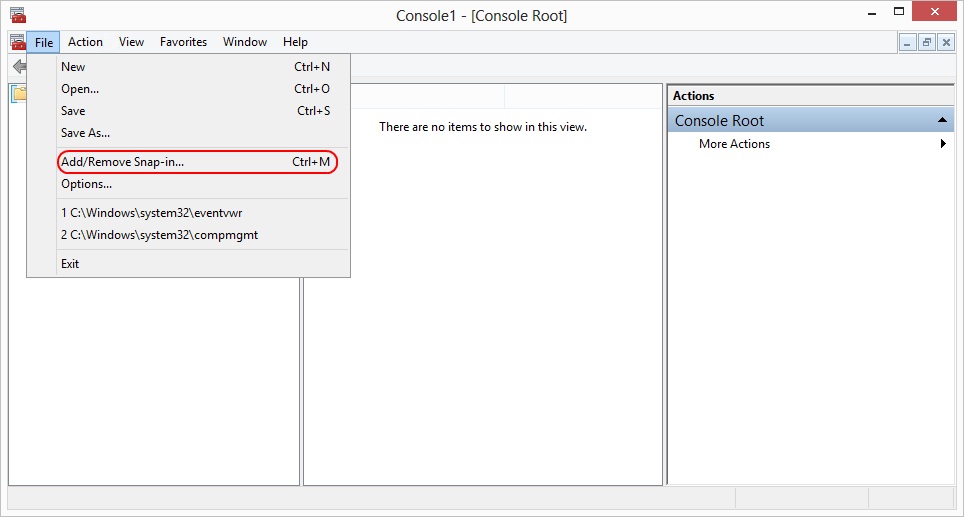
Nach der Installation des Zertifikats muss es für den aktuellen SpaceObServer-Benutzer verfügbar sein. Öffnen Sie dazu die Microsoft Management Console („C:Windowssystem32mmc.exe“) und wählen Sie „File>Add/Remove Snap-in…“:
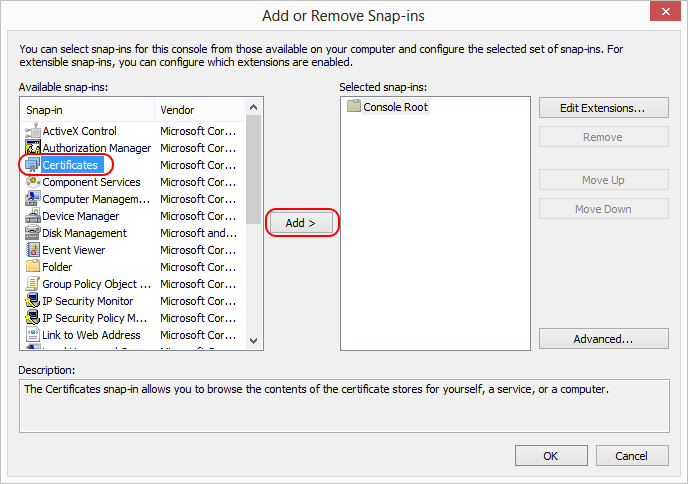
Wählen Sie „Zertifikate“ unter „Verfügbare Snap-Ins“ aus und klicken Sie anschließend auf die Schaltfläche „Hinzufügen“:
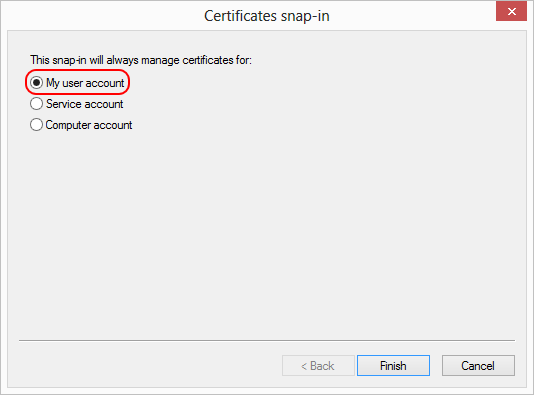
Wählen Sie im folgenden Dialog „Mein Benutzerkonto“ aus:
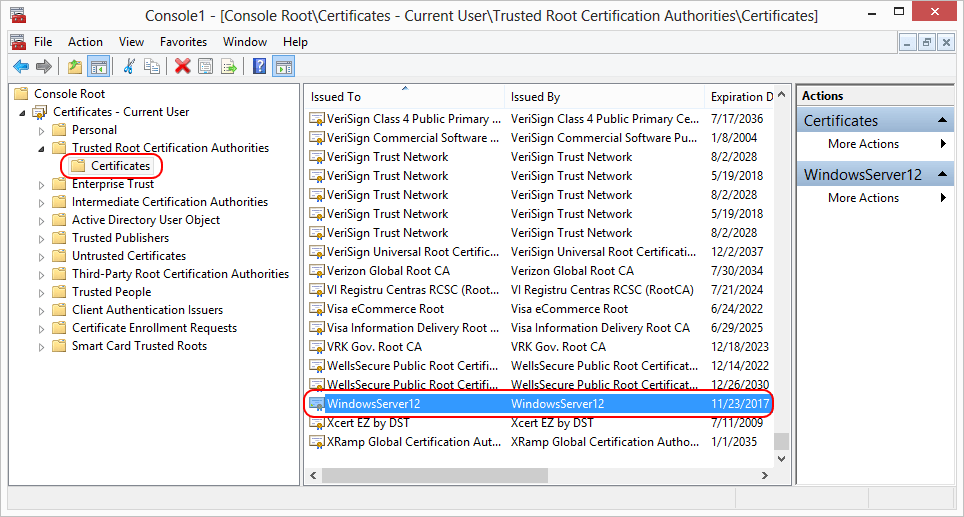
Das Zertifikat ist nun unter „Vertrauenswürdige Stammzertifizierungsstellen>Zertifikate“ verfügbar:
Starten Sie nun den Space Observer Exchange Scan erneut, nachdem Sie den Dienst „SpaceObServer Agent“ neu gestartet haben.
Je nach Einstellungen kann es notwendig sein, das Zertifikat zusätzlich in den Zertifikatsspeicher des Computers zu installieren. Fügen Sie daher neben den Zertifikaten des aktuellen Benutzers auch die Zertifikate des lokalen Computers zum Console Root hinzu, indem Sie die Schritte 8 - 11 wiederholen, wobei Sie bei Schritt 10 „Computerkonto“ statt „Mein Benutzerkonto“ wählen müssen. Nachdem Sie auf „Weiter“ geklickt haben, wählen Sie „Lokaler Computer“ und bestätigen Sie Ihre Wahl.
Um das Zertifikat zu übertragen, wählen Sie es aus, indem Sie mit der rechten Maustaste auf die Zertifikate des aktuellen Benutzers klicken (Screenshot Schritt 11) und „Kopieren“ wählen.
Navigieren Sie nun im Konsolenstamm zu den entsprechenden Zertifikaten des lokalen Computers (Konsolenstamm> Zertifikate (Lokaler Computer)> Vertrauenswürdige Stammzertifizierungsstellen> Zertifikate).
Auf der rechten Seite werden nun die Zertifikate des lokalen Computers angezeigt. Klicken Sie mit der rechten Schaltfläche in einen leeren Bereich und wählen Sie „Einfügen“. Das Zertifikat sollte nun unter den Zertifikaten der „Trusted Root Certification Authorities“ angezeigt werden.
Starten Sie nun den SpaceObServer Exchange Scan, nachdem Sie den Dienst „SpaceObServer Agent“ neu gestartet haben.
Wenn die oben genannte Fehlermeldung weiterhin angezeigt wird, überprüfen Sie bitte, ob der Internet-Informationsdienst (ISS) mit dem Zertifikat verknüpft ist:
Öffnen Sie die „Exchange Management Console“ („Start > Programme > Microsoft Exchange Server 2007 (bzw. 2010, 2013)“) auf Ihrem Exchange Server.
Wählen Sie Ihren Exchange-Server aus und navigieren Sie zu „Serverkonfiguration“.
Überprüfen Sie im Bereich „Serverkonfiguration“, ob die Internetinformationsdienste (IIS) mit dem verwendeten Zertifikat verbunden sind, indem Sie die Spalte „Dienste“ überprüfen. Sollte dies nicht der Fall sein, wählen Sie das Zertifikat aus und klicken Sie im Bereich „Aktionen“ auf „Dienste dem Zertifikat zuordnen …“.
Aktivieren Sie im folgenden Dialog die Checkbox „Internetinformationsdienste“ und klicken Sie auf „Weiter“.
Das Zertifikat wird nun dem ausgewählten Dienst zugewiesen. Während dieses Vorgangs können Meldungen zum Überschreiben anderer Zertifikate angezeigt werden. Bestätigen Sie diese Dialoge mit „Nein“.
Schließen Sie den Vorgang ab, indem Sie auf „Fertig stellen“ klicken. Der IIS-Dienst ist nun dem Zertifikat zugewiesen und sollte in der Spalte „Dienste“ für das entsprechende Zertifikat angezeigt werden.