Dialog Elemente verschieben
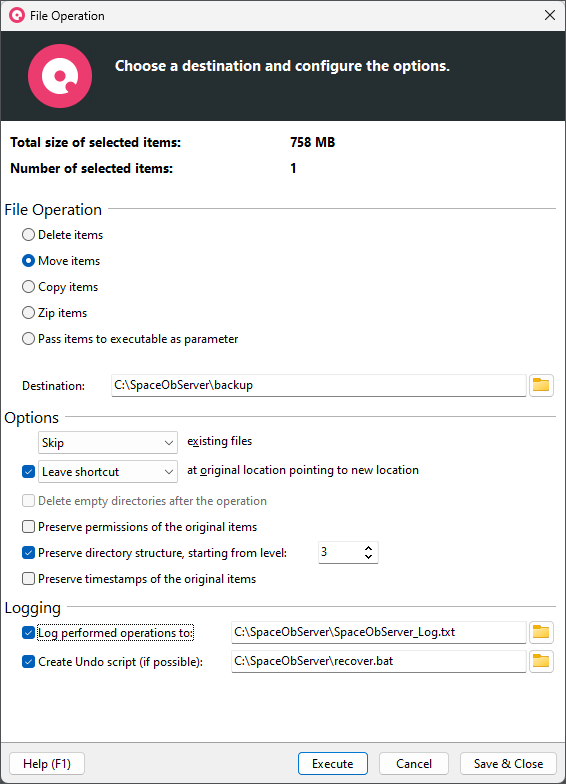
Mit dieser Funktion können Sie alle angekreuzten (oder ausgewählten) Elemente an einen Zielort Ihrer Wahl verschieben, sie in einer ZIP-Datei archivieren, löschen oder die Dateien bearbeiten.
Mit einigen zusätzlichen Optionen können Sie die Dateisystemoperationen Ihren Bedürfnissen entsprechend konfigurieren.
In diesem Abschnitt werden alle verfügbaren Operationen und Optionen aufgeführt und beschrieben.
Dateioperationen
Zusätzliche Optionen ermöglichen es Ihnen, die Dateioperationen nach Ihren Bedürfnissen anzupassen.
Erläuterungen zu den einzelnen Funktionen sind in der Tabelle unten angegeben:
File-Operation:
- Elemente löschen
Löscht alle ausgewählten Dateien nach einer Sicherheitsabfrage. Wenn die Option ‚In den Papierkorb verschieben‘ aktiviert ist, werden die Dateien in den Papierkorb verschoben. Andernfalls werden sie von der Festplatte gelöscht. Hinweis: Das Löschen ohne Aktivierung der oben beschriebenen Funktion kann nicht einfach rückgängig gemacht werden.
- Gegenstände verschieben
Verschiebt ausgewählte Dateien an den angegebenen Pfad. Optional kann ein Shortcut oder Link am ursprünglichen Standort erstellt werden, der jeweils auf die neue Position des verschobenen Objekts verweist. Auf Wunsch können auch die Sicherheitsattribute kopiert werden. Wenn dies nicht erfolgt, erben die verschobenen Dateien ihre Sicherheitsattribute (wie gewohnt) von ihren übergeordneten Elementen.
- Artikel kopieren
Kopiert ausgewählte Dateien an den angegebenen Pfad. Auf Wunsch werden auch die Sicherheitsattribute kopiert. Wenn dies nicht erfolgt, erben die verschobenen Dateien ihre Sicherheitsattribute (wie gewohnt) von ihren übergeordneten Elementen.
- Zip-Artikel
Verschiebt ausgewählte Dateien in das angegebene ZIP-Archiv. Siehe auch: Unicode ZIP-Dateien.
- Übergibt Elemente als Parameter an die ausführbare Datei
Ruft für jede markierte Datei eine frei auswählbare ausführbare Datei auf und übergibt den absoluten Pfad der Datei als ersten Parameter an die Befehlszeile. Die ausführbaren Dateien können auch Batch-Dateien, ein PowerShell-Skript, ein VBScript oder ähnliches sein. Das Windows Scripting FileSystemObject bietet leistungsfähige und einfach zu bedienende Dateisystem- und Pfadoperationen.
Optionen:
- In den Papierkorb verschieben (sofern verfügbar)
Hier können Sie festlegen, ob die ausgewählten Elemente in den Papierkorb verschoben oder direkt von der Festplatte gelöscht werden sollen. Hinweis: Diese Option ist nur für den Vorgang „Löschen“ verfügbar.
- Überspringen/Umbenennen/Ersetzen/Ersetzen nur älterer vorhandener Dateien
Hier können Sie entscheiden, was geschehen soll, wenn es bei einer Dateioperation zu Namenskollisionen kommt, d.h. eine Datei mit demselben Namen bereits am Zielort existiert. Sie können die vorhandene Datei beibehalten, sie durch die neue Datei ersetzen oder die vorhandene Datei umbenennen. Hinweis: Diese Option ist nur für die Vorgänge „Zip“, „Verschieben“ und „Kopieren“ verfügbar. Beim Brennen auf optische Medien wird sie nicht unterstützt.
- Leere Ordner nach der Operation löschen
Entfernt automatisch alle Ordner, die aufgrund dieser Verschiebeoperation keine Dateien oder anderen Ordner mehr enthalten.
- Ursprüngliche Elemente nach dem Zippen behalten
Aktivieren Sie diese Option, um sicherzustellen, dass die Originaldateien nicht gelöscht werden, nachdem sie in eine ZIP-Datei kopiert wurden. Hinweis: Diese Option ist nur für den Vorgang „Zip“ verfügbar.
- Berechtigungen der ursprünglichen Elemente beibehalten
Wenn diese Option aktiviert ist, werden die Zugriffsrechte der Originaldateien auf jede der verschobenen Dateien im Ziel angewendet. Hinweis: Diese Option ist nur für die Vorgänge „Verschieben“ und „Kopieren“ verfügbar. Wird beim Brennen auf optische Medien nicht unterstützt.
- Verzeichnisstruktur beibehalten, beginnend ab Ebene
Diese Option ermöglicht es Ihnen, anzugeben, auf welcher Ebene die Verzeichnisstruktur der Dateien beibehalten werden soll. Die ersten x Ebenen der Verzeichnisstruktur werden am Zielort nicht rekonstruiert. Beispielsweise, wenn Sie die Datei ‚C:\Benutzer\Mayer\Mein Dokument.doc‘ in den Zielordner ‚D:\Alte Dateien\‘ verschieben, erhalten Sie je nach Wert, den Sie für x wählen, folgende Ergebnisse:
x = 0 > ‚D:\Alte Dateien\C\User\Mayer\Mein Dokument.doc‘
x = 1 > ‚D:\old files\user\Mayer\My document.doc‘
x = 2 > ‚D:\old files\Mayer\Mein Dokument.doc‘
Hinweis: Diese Option ist nur für die Operationen ‚Verschieben‘ und ‚Kopieren‘ verfügbar.
- Zeitstempel der ursprünglichen Elemente beibehalten
Wenn diese Option aktiviert ist, werden die Zeitstempel der Originaldateien auf jede der verschobenen Dateien im Ziel angewendet. Hinweis: Diese Option ist nur für die Vorgänge „Verschieben“ und „Kopieren“ verfügbar. Wird beim Brennen auf optische Medien nicht unterstützt.
- Verknüpfung am ursprünglichen Standort belassen, die auf den neuen Standort verweist
Wenn diese Option aktiviert ist, wird am ursprünglichen Speicherort eine Verknüpfung oder ein Link erstellt, der auf den neuen Speicherort verweist, an den die Datei verschoben wurde. Wenn „Verknüpfung“ ausgewählt ist und sich die Dateien auf derselben Partition befinden, werden harte Verknüpfungen erstellt. Wenn es nicht möglich ist, eine feste Verknüpfung zu erstellen, wird eine symbolische Verknüpfung erstellt. Wenn auch dies nicht möglich ist, wird eine Windows-Verknüpfung erstellt. Hinweis: Diese Option ist nur für den Vorgang „Verschieben“ verfügbar.
Protokollierung:
- Durchgeführte Operationen protokollieren in
Erstellt ein Protokoll mit einem von Ihnen gewählten Namen in einem Verzeichnis Ihrer Wahl. Umgebungsvariablen wie %DATE% oder %TIME% können im Dateinamen verwendet werden.
- Rückgängig-Skript erstellen:
Erstellt eine Batch-Datei, die Sie nach dem Verschiebevorgang ausführen können, um die durch diesen Vorgang vorgenommenen Änderungen in Ihrem Dateisystem rückgängig zu machen. Hinweis: Diese Option ist nur für die Vorgänge „Verschieben“ und „Kopieren“ verfügbar. Wird beim Brennen auf optische Medien nicht unterstützt.
Protokollierung
Tipp: Wir empfehlen Ihnen, alle Verschiebe-, Lösch- und Archivierungsvorgänge zu protokollieren. Ein solches Vorgehen erhöht die Sicherheit und Übersichtlichkeit Ihres Systems.
Die generierte Protokolldatei listet alle Details auf, die Sie benötigen, um die von Ihnen durchgeführten Dateioperationen nachverfolgen zu können. Das Protokoll wird im Textformat gespeichert und sieht folgendermaßen aus:
25.06.2020 11:39:50: Start file operation.
25.06.2020 11:39:50: Copying the following objects to "D:\MyDocs":
25.06.2020 11:39:50: "F:\Docs\movielist.docx" => "D:\MyDocs\movielist.docx"
2020-06-25 11:39:50: "F:\Docs\log.txt" => "D:\MyDocs\log.txt"
25.06.2020 11:39:50: "F:\Docs\Screenshot.jpg" => "D:\MyDocs\Screenshot.jpg"
25.06.2020 11:39:50: File operation finished.
25.06.2020 11:39:50: Affected objects: 3 (125,90 KB) | Failed objects: 0
Unicode ZIP-Dateien
SpaceObServer ist in der Lage, Dateien zu zippen, deren Dateinamen Zeichen enthalten, die nicht Teil der aktivierten Codepage sind (Unicode Dateinamen). Um diese Unicode-decodierten ZIP-Dateien wiederherzustellen, benötigen Sie ein Zip-Tool, das mit Unicode-Kodierung umgehen kann.
Hier ist eine Liste von Tools, die wir auf Unicode-Kompatibilität getestet haben: