Hinweise zu NTFS
Das File System NTFS kann mit dem Betriebssystem Windows NT oder höher verwendet werden. Es bietet einige spezielle Funktionen, die auch Auswirkungen auf SpaceObServer haben.
Wir werden einige dieser Funktionen und deren Auswirkungen auf diese Software in den folgenden Absätzen beschreiben.
Zugriffskontrolllisten
Die Art und Weise, wie Benutzer auf Dateien und Ordner zugreifen können, kann eingeschränkt werden. Man kann anderen Benutzern oder Gruppen bestimmte Rechte wie Lesen, Schreiben, Ausführen oder Löschen gewähren oder verweigern. Auf diese Weise kann man sogar Administratoren den Zugriff auf Dateien und Ordner verweigern.
Wenn ein Administrator versucht, auf einen Ordner im Windows Explorer zuzugreifen, dem der Eigentümer anderen Benutzern den Lesezugriff verweigert hat, wird eine Fehlermeldung „Zugriff verweigert“ angezeigt.
SpaceObServer ist jedoch in der Lage, solche Ordner zu scannen, wenn Sie als Administrator oder als Benutzer angemeldet sind, der das Recht hat, Backups durchzuführen (diese Option kann unter „Systemsteuerung > Verwaltung > Lokale Sicherheitsrichtlinie“ und mit dem Benutzereditor von Windows geändert werden).
Dateibasiert Kompression
NTFS unterstützt die Kompression auf Dateiebene. Dateien, die auf einem NTFS-Volume komprimiert sind, können gelesen und geschrieben werden, ohne dass sie zuvor von einem anderen Programm dekomprimiert werden müssen. Die Dekompression erfolgt automatisch und transparent während des Lesens der Datei. Die Datei wird beim Speichern erneut komprimiert.
Der von einer komprimierten Datei belegte Platz ist in der Regel viel kleiner als ihre normale Größe. Daher kann bei Ordnern, die teilweise oder vollständig komprimiert sind, der von SpaceObServer berichtete zugewiesene Speicherplatz kleiner sein als die für diesen Ordner berichtete Größe.
SpaceObServer ist in der Lage, das Komprimierungsverhältnis in einer zusätzlichen Spalte auf dem Reiter „Details“ anzuzeigen. Außerdem kann es komprimierte Dateien und Ordner in einer anderen Farbe anzeigen. Diese Funktionen können im Optionsdialog ein- oder ausgeschaltet werden.
SpaceObServer ist in der Lage, ganze Dateisystemzweige über das Kontextmenü zu komprimieren und zu dekomprimieren.
In Windows 10 führte Microsoft neue transparente Kompressionsfunktionen in NTFS ein, die darauf ausgelegt sind, die Dateien des Betriebssystems, hauptsächlich DLL- und EXE-Dateien, zu komprimieren. Im Gegensatz zur alten dateibasierten Kompression sind diese Dateien in ihren Datei-Attributen nicht als komprimiert gekennzeichnet.
Sparse-Dateien
Dateien, die groß, aber nur teilweise genutzt werden, werden als Sparse-Dateien bezeichnet.
Da das Betriebssystem für die ungenutzten Teile einer Sparse-Datei keinen Speicherplatz auf der Festplatte zuweist, belegt sie weniger Speicherplatz als ihre tatsächliche Größe.
SpaceObServer behandelt spärliche Dateien wie komprimierte Dateien und berechnet auch für sie das Kompressionsverhältnis.
Reparse-Punkte: Volumen-Mount-Punkte und symbolische Links
Ein Volumen-Mount-Punkt ist ein vorhandener Pfad, an dem Sie ein anderes Volumen „einbinden“.
In diesem Zusammenhang können Benutzer und Anwendungen auf das gemountete Volume über diesen Pfad zugreifen. Es ist nicht erforderlich, diesem Volume einen Laufwerksbuchstaben zuzuweisen. Es ermöglicht Ihnen, mehrere Dateisysteme in ein logisches Dateisystem zu vereinheitlichen.
Symbolische Links, auch bekannt als Junction Points, funktionieren ähnlich: Wenn Sie beispielsweise einen leeren Ordner „C:\Documents\Images“ haben, können Sie einen symbolischen Link zu „E:\Pics“ dafür erstellen. Anwendungen sehen dann den Inhalt von „E:\Pics“ in „C:\Documents\Images“.
Im Gegensatz zu einem NTFS-Junction-Point kann ein symbolischer Link auch auf eine Datei oder einen entfernten SMB-Netzwerkpfad verweisen.
Wenn die Option „Einhängepunkte und symbolische Verknüpfungen verfolgen“ aktiviert ist, bezieht SpaceObServer den Inhalt dieser Ordner in den Scanvorgang ein. Da sie nicht physisch auf dem zu scannenden Laufwerk gespeichert sind, kann dies zu Ergebnissen für den zugewiesenen Speicherplatz führen, die größer sind als die Gesamtgröße des Laufwerks.
Alternative Datenströme (ADS)
In NTFS besteht eine Datei aus verschiedenen Datenströmen. Ein Strom enthält die Sicherheitsinformationen (Zugriffsrechte und ähnliche Dinge), ein anderer enthält die „echten Daten“, die man in einer Datei erwartet.
Es kann alternative Datenströme geben, die Daten auf die gleiche Weise speichern wie der standardmäßige Datenstrom. Diese alternativen Datenströme sind verborgen. Das bedeutet, dass Sie eine Datei mit 1 Byte im offiziellen Hauptdatenstrom und einige hundert MB in einem oder mehreren alternativen Datenströmen haben können.
Der Befehl dir, Dateimanager oder der Windows-Explorer zeigen 1 Byte als die Größe dieser Datei an, aber tatsächlich belegt sie viel mehr Speicherplatz auf Ihrer Festplatte.
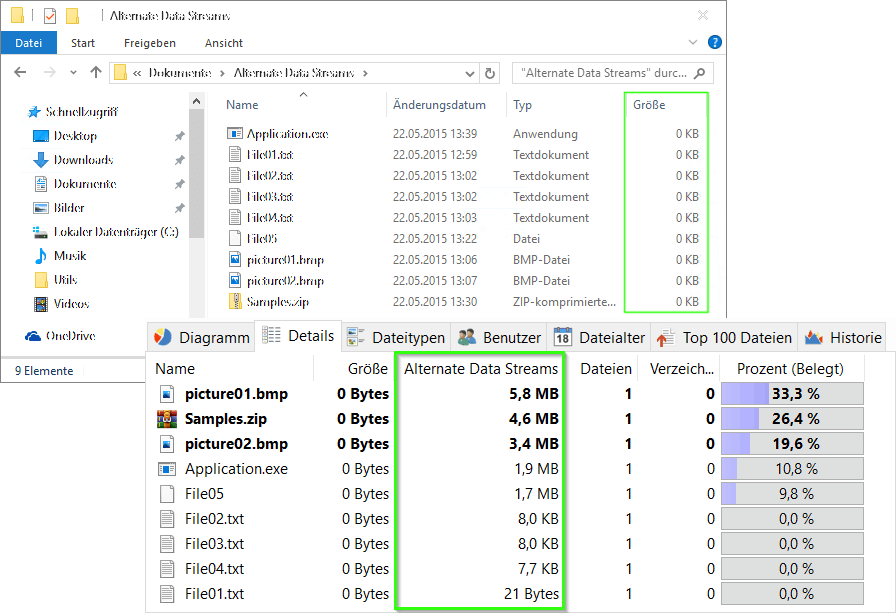
SpaceObServer kann alternative Datenströme erkennen und deren Größe zur zugewiesenen Dateigröße addieren.
Bemerkung
ADS können Informationen im selben Cluster wie der Hauptdatenstrom speichern, sodass eine Datei mit einem oder mehreren ADS nicht unbedingt mehr Speicherplatz auf der Festplatte belegt.
Sie können im Dialogfeld SpaceObServer Optionen festlegen, dass alternative Datenströme erkannt werden, um einen genaueren zugewiesenen Speicherplatz für Verzeichniszweige zu erhalten.
Diese Option ist standardmäßig deaktiviert, da die Abfrage des ADS einige Zeit in Anspruch nimmt und die Gesamtzeit für einen Scan erhöht. Sie können mit der Benutzerdefinierten Suche von SpaceObServer nach Dateien mit alternativen Datenströmen suchen.
Hardlinks
In einer Windows-Umgebung ist ein Hardlink ein Verweis oder Zeiger auf physische Daten auf einem NTFS-Speichervolume. Alle benannten Dateien sind Hardlinks. Der mit der Datei verbundene Name ist einfach ein Label, welches das Betriebssystem auf die tatsächlichen Daten verweist.
Auf NTFS-Volumes können mehr als ein Name mit denselben Daten verknüpft sein. Obwohl sie unterschiedliche Namen haben, wirken sich alle Änderungen auf die tatsächlichen Daten aus, unabhängig davon, wie die Datei später genannt wird.
Hardlinks können nur auf Daten verweisen, die im selben Dateisystem existieren. Die Daten sind so lange zugänglich, wie mindestens ein Link, der darauf verweist, existiert. Wenn der letzte Link entfernt wird, wird der Speicherplatz als frei betrachtet.
Bemerkung
Alle Hardlinks, die auf dieselbe Datei verweisen, teilen sich auch denselben Sicherheitsdescriptor (Zugriffsberechtigungen).
Um einen Hardlink zu erstellen, muss der Benutzer über Schreibberechtigungen für die Dateiattribute im jeweiligen Ordnerzweig und auf dem Share verfügen, wenn das Laufwerk kein lokales Laufwerk ist.
Wenn mehr als ein Hardlink auf die Daten einer Datei verweist, wird der Speicherplatz nur einmal von diesen Dateien zugewiesen, egal wie viele Hardlinks existieren.
Im Optionsdialog können Sie SpaceObServer anweisen, Hardlinks zu erkennen, um eine genauere Zuordnung der Verzeichniszweige zu erhalten. Diese Option ist standardmäßig deaktiviert, da die Abfrage der Hardlinks einige Zeit in Anspruch nimmt und die Gesamtzeit für einen Scan erhöht.
Automatische Daten-Deduplizierung
Windows Server 2012 und später bieten eine Daten-Deduplizierungsfunktion: Die Daten-Deduplizierung segmentiert Dateien mit inhaltlich gleichen Inhalten in sogenannte „Chunks“, die in den Unterordner „System Volume Information\Dedup\ChunkStore\“ auf der entsprechenden NTFS-Partition verschoben werden.
Nachdem die Deduplizierung durch Windows angewendet wurde, wird die ursprüngliche Datei durch einen Zeiger auf den entsprechenden Chunk im ChunkStore-Verzeichnis ersetzt. Nach der Deduplizierung durch die NTFS-Deduplizierung benötigen zwei identische Dateien nur noch die Hälfte des Speicherplatzes, den sie zuvor beansprucht haben.
Da die ursprünglichen Dateien jetzt nur noch einen kleinen Zeiger anstelle der Daten enthalten, wird der zugewiesene Speicherplatz von Windows mit einem viel kleineren Wert als zuvor angezeigt (bei zwei identischen Dateien würde der belegte Speicherplatz als „0 Byte“ angezeigt).
Um SpaceObServer dazu zu bringen, die ursprünglichen Datei- und Ordnergrößen anzuzeigen, schalten Sie einfach den Ansichtsmodus von „Zugewiesener Speicherplatz“ auf „Größe“ um. Der in SpaceObServer angezeigte „Zugewiesene Speicherplatz“ ist der Speicherplatz, den Sie durch Löschen der entsprechenden Datei erhalten würden.
Offline-Dateien
Windows Server und einige Drittanbieter-Tools und -Geräte bieten eine Funktion namens „Offline-Dateien“ an: Dateien, die längere Zeit nicht verwendet wurden, werden automatisch in günstigeren und langsameren Speicher verschoben, und eine kleine Stub-Datei bleibt an ihrem ursprünglichen Standort.
Normalerweise berichtet SpaceObServer korrekt über den zugewiesenen Speicherplatz einer solchen Stub-Datei, der oft nur die Größe eines Dateisystem-Clusters beträgt.
Es gibt jedoch eine Situation, in welcher der zugewiesene Speicherplatz für Stub-Dateien möglicherweise nicht korrekt berichtet wird. Für den Fall, dass SpaceObServer auf „Zugriff verweigert“-Fehler stößt, verwendet es Windows-API-Funktionen, die für Backup-Software vorgesehen sind, um auch diese Teile des Dateisystems zu scannen und Werte für ihre Größe und den zugewiesenen Speicherplatz zu liefern.
Wir haben einige Geräte gesehen, die in diesem Fall die volle Dateigröße als zugewiesenen Speicherplatz für die Stub-Dateien berichteten, höchstwahrscheinlich weil dies der Platz wäre, der in einem Backup belegt wird.
Um dies zu vermeiden, stellen Sie sicher, dass der Benutzer, der die Scans ausführt, über vollständigen Lesezugriff auf das gescannte Dateisystem verfügt.